


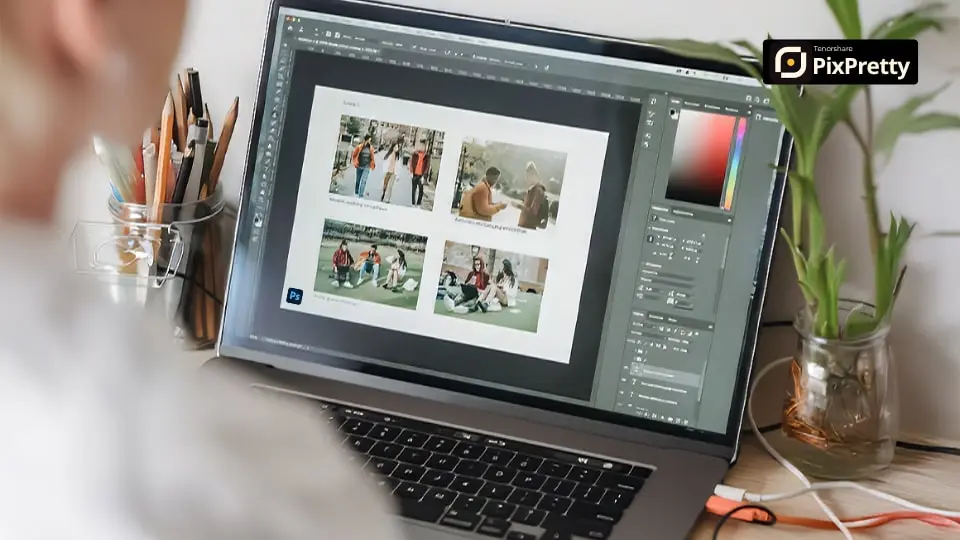
Pernahkah Anda mengalami ini: Anda membuka Adobe Photoshop dengan semangat 45, siap untuk membuat karya visual yang keren. Namun, begitu terbuka, Anda langsung disambut oleh ratusan tombol, panel, dan menu yang terlihat... yah, mengintimidasi. Bingung harus mulai dari mana, Anda akhirnya menutup program itu lagi dan kembali mengedit foto seadanya di aplikasi HP.
Anda tidak sendirian. Photoshop memang "raja" dari semua software edit foto. Ini adalah tool standar industri yang digunakan oleh fotografer profesional, desainer grafis high-end, hingga studio film Hollywood. Tapi, "standar industri" seringkali berarti "rumit".
Kabar baiknya? Anda tidak perlu menguasai 100% fitur Photoshop untuk menghasilkan karya yang luar biasa. Anda hanya perlu tahu 10% fitur yang tepat. Bagi fotografer pemula, pemilik bisnis online yang ingin kualitas foto produknya naik kelas, atau social media manager yang ingin kontennya lebih "wow", menguasai Photoshop adalah investasi besar.
Artikel ini adalah panduan lengkap Tips Photoshop untuk Pemula yang dirancang khusus untuk Anda. Lupakan kerumitan itu. Saya akan memandu Anda, langkah demi langkah, seolah-olah kita sedang duduk berdampingan. Kita akan fokus pada dasar Photoshop yang paling esensial agar Anda bisa mulai edit foto dengan percaya diri, cepat, dan anti pusing. Siapkan kopi Anda, mari kita mulai!
Daftar isi
- 1. Mengenal Workspace
- 2. Konsep Layer
- 3. Selection Tools (Marquee, Lasso)
- 4. Quick Selection & Magic Wand
- 5. Adjustment Layers
- 6. Healing Brush & Clone Stamp
- 7. Crop & Straighten
- 8. Brush Tool (B) & Eraser Tool (E)
- 9. Layer Mask
- 10. Menambahkan Teks (Type Tool)
- 11. Filter Dasar (Sharpen)
- 12. Save for Web (Optimasi Foto)
- 13. Curves (Ctrl+M)
- 14. Shortcut Wajib
- 15. Jangan Takut Mencoba
- Ringkasan & Penguatan
1. Mengenal Workspace: Kustomisasi Area Kerja Agar Nyaman
Deskripsi: Saat pertama kali membuka Photoshop, Anda melihat "Workspace" (Area Kerja) default. Ini adalah tata letak panel dan tools. Seringkali, layout default (Essentials) ini malah membingungkan karena menampilkan terlalu banyak hal yang tidak Anda perlukan.
Petunjuk Langkah-demi-Langkah:
- Lihat Menu Window: Di menu bar atas, klik Window. Semua panel yang ada di Photoshop (Layers, Channels, History, Color) ada di sini.
- Tutup yang Tidak Perlu: Apakah Anda pemula yang langsung butuh panel "3D" atau "Glyphs"? Tentu tidak. Klik nama panel tersebut di menu Window untuk menyembunyikannya.
- Geser dan Susun (Drag & Drop): Panel-panel ini bisa "dicabut" dan "ditempel". Klik di nama panel (misal, Layers), tahan, dan seret.
- Simpan Workspace Anda: Setelah Anda menemukan tata letak idaman, simpan! Klik Window > Workspace > New Workspace.... Beri nama, misalnya, "Workspace Nyaman Saya".
Tips & Trik Pro:
- Tombol Tab Ajaib: Tekan tombol Tab di keyboard Anda. Voila! Semua panel akan hilang. Tekan Tab lagi untuk memunculkannya.
- Reset Cepat: Jika Anda "merusak" tata letak, jangan panik. Pergi ke Window > Workspace > Reset [Nama Workspace] untuk mengembalikannya ke setelan awal.
2. Konsep Layer: Jantung dari Semua Proses Edit Foto
Deskripsi: Ini adalah dasar Photoshop yang paling fundamental. Jika Anda hanya bisa belajar satu hal, belajarlah soal Layers (Lapisan). Bayangkan Anda sedang mengfoto di atas tumpukan kaca bening.
Petunjuk Langkah-demi-Langkah:
- Panel Layers: Biasanya ada di pojok kanan bawah. Jika tidak ada, klik Window > Layers.
- Membuat Layer Baru: Klik ikon + di bawah panel Layers untuk membuat "kaca bening" baru yang kosong.
- Ikon Mata (Visibility): Klik ikon mata di sebelah kiri layer untuk menyembunyikan atau menampilkannya.
- Mengunci Layer (Lock): Ikon gembok berguna untuk mengunci layer agar tidak sengaja ter-edit.
- Urutan Layer: Drag (seret) sebuah layer ke atas atau ke bawah di dalam panel untuk mengubah urutannya.
Tips & Trik Pro:
- SELALU BERI NAMA LAYER ANDA! Ini adalah tips Photoshop untuk pemula nomor satu. Klik dua kali pada nama layer untuk menggantinya (misal: "Teks Judul", "Retouch Jerawat").
- Shortcut Emas (Ctrl+J/Cmd+J): Pilih sebuah layer dan tekan Ctrl+J (Windows) atau Cmd+J (Mac). Ini akan menduplikasi layer tersebut. Selalu lakukan ini sebelum Anda mulai mengedit!
3. Selection Tools (Marquee, Lasso): Cara Memilih Area Tertentu
Deskripsi: Sebelum Anda bisa mengedit sesuatu, Anda harus memberitahu Photoshop bagian mana yang ingin Anda edit. Inilah fungsi "Selection Tools" (Alat Seleksi).
Petunjuk Langkah-demi-Langkah:
- Marquee Tool (M): Alat seleksi paling dasar. Tahan klik dan seret untuk membuat seleksi berbentuk kotak atau lingkaran.
- Lasso Tool (L): Alat seleksi "foto bebas".
- Lasso Tool (standar): Tahan klik dan foto bentuk seleksi Anda secara freehand.
- Polygonal Lasso Tool: Klik-lepas, klik-lepas. Ini akan membuat seleksi berbentuk garis lurus.
- Magnetic Lasso Tool: Alat "ajaib" untuk pemula. Photoshop akan "menempelkan" garis seleksi secara otomatis ke tepi yang kontras.
Tips & Trik Pro:
- Deselect (Ctrl+D/Cmd+D): Ini shortcut yang akan Anda gunakan ribuan kali untuk menghilangkan seleksi.
- Menambah & Mengurangi Seleksi: Tahan Shift untuk menambah, tahan Alt (Windows)/Option (Mac) untuk mengurangi.
4. Quick Selection & Magic Wand: Seleksi "Pintar"
Deskripsi: Jika Lasso dan Marquee terasa "bodoh", kedua alat ini (biasanya ada di satu tombol W) jauh lebih pintar dan menggunakan sedikit "AI".
Petunjuk Langkah-demi-Langkah:
- Magic Wand Tool (W): Alat ini bekerja berdasarkan warna. Klik di satu area, dan ia akan memilih semua piksel lain yang memiliki warna serupa. Atur "Tolerance" di bar atas untuk sensitivitas.
- Quick Selection Tool (W): Ini adalah favorit saya untuk pemula. Alat ini bekerja seperti "kuas seleksi". Anda tinggal "menyapukan" kuas ini ke objek yang ingin Anda pilih, dan Photoshop akan secara cerdas menebak tepian objek tersebut.
Tips & Trik Pro:
"Select and Mask": Setelah Anda membuat seleksi, tombol "Select and Mask..." akan muncul di control bar atas. Klik ini! Anda akan masuk ke workspace baru untuk memperbaiki tepian seleksi. Ini sangat penting untuk menyeleksi rambut. Ini adalah dasar Photoshop untuk hapus background manual.
5. Adjustment Layers: Cara Aman Merubah Warna & Cahaya
Deskripsi: Ini adalah tips Photoshop untuk pemula yang akan langsung membedakan Anda dari amatir. Jangan pernah mengedit dari menu Image > Adjustments. Itu merusak foto asli.
Petunjuk Langkah-demi-Langkah:
- Gunakan Panel Adjustments: Buka Window > Adjustments. Atau, di panel Layers, klik ikon lingkaran setengah hitam setengah putih di bagian bawah.
- Klik Salah Satu: Misal, klik Brightness/Contrast.
- Lihat Panel Layers: Photoshop membuat layer baru di atas foto Anda, yang disebut "Adjustment Layer".
- Edit Sesukamu: Geser slider Brightness. Foto asli Anda aman 100%. Anda bisa menghapus layer ini kapan saja.
Tips & Trik Pro:
Adjustment Layers otomatis datang dengan Layer Mask (akan kita bahas nanti). Ini berarti Anda bisa menerapkan efek pencerah hanya ke area tertentu (misal, hanya ke wajah subjek).
6. Healing Brush & Clone Stamp: Senjata Ampuh Retouching
Deskripsi: Punya jerawat di foto potret? Ada sampah plastik mengganggu di foto pantai Anda? Dua alat ini adalah solusinya. Ini adalah tutorial Photoshop untuk retouching dasar.
Petunjuk Langkah-demi-Langkah:
- Clone Stamp Tool (S): Ini alat "Copy-Paste" piksel. Tahan Alt-klik di area yang "bersih" (sumber), lalu klik dan sapukan di area yang ingin Anda "tutupi" (target).
- Healing Brush Tool (J): Sama (Alt-klik sumber, klik target), TAPI... alat ini akan nge-blend (mencampur) tekstur dan cahaya dari sumber ke target. Hasilnya jauh lebih halus untuk kulit.
- Spot Healing Brush Tool (J): Ini adalah versi "AI" otomatis. Anda tidak perlu Alt-klik! Cukup pilih tool ini, sesuaikan ukuran kuasnya, lalu klik sekali di noda (jerawat/debu). Boom! Noda itu akan hilang.
Tips & Trik Pro:
Bekerja di Layer Kosong: Buat layer baru yang kosong. Pilih Clone Stamp atau Healing Brush. Di control bar atas, pastikan "Sample" diatur ke "Current & Below". Lakukan semua retouching Anda di layer kosong itu. Foto asli Anda tetap utuh!
7. Crop & Straighten: Memperbaiki Komposisi Foto
Deskripsi: Ini adalah salah satu alat yang paling sering digunakan. Crop (potong) untuk membuang area yang tidak perlu dan Straighten (luruskan) untuk memperbaiki foto yang miring.
Petunjuk Langkah-demi-Langkah:
- Crop Tool (C): Tekan C. Sebuah bingkai akan muncul. Di control bar atas, pilih grid "Rule of Thirds" untuk membantu komposisi. Tarik sudut-sudut bingkai dan tekan Enter.
- Meluruskan (Straighten):
- Cara 1: Gerakkan kursor ke luar sudut bingkai crop, kursor akan berubah menjadi panah melengkung. Klik dan seret untuk memutar foto.
- Cara 2 (Otomatis): Saat Crop Tool aktif, klik ikon "Straighten" (mistar) di control bar atas. Klik dan tarik garis di sepanjang horizon atau tepi gedung yang miring. Photoshop akan otomatis meluruskannya.
Tips & Trik Pro:
Content-Aware Crop: Saat Anda meluruskan foto, akan ada area kosong di sudut. Di control bar atas, centang kotak "Content-Aware". Saat Anda menekan Enter, Photoshop akan secara cerdas mengisi area kosong itu dengan piksel buatan AI.
8. Brush Tool (B) & Eraser Tool (E): Dasar-Dasar Kuas
Deskripsi: Kuas untuk mengfoto, Penghapus untuk menghapus.
Rahasia Sebenarnya: Tool Options
Di control bar atas, ada dua slider penting:
- Hardness (Kekerasan): 0% = Kuas super lembut (soft), tepinya kabur. 100% = Kuas keras (hard), tepinya tajam.
- Opacity (Transparansi): 100% = Solid. 20% = Transparan.
Tips & Trik Pro:
- Shortcut Ukuran/Hardness: Tekan tombol [ (kurung siku kiri) untuk mengecilkan kuas. Tekan ] (kurung siku kanan) untuk membesarkan kuas. Tahan Shift + [ untuk kuas lebih lembut, Shift + ] untuk kuas lebih keras.
- Stop Pakai Eraser! Profesional jarang menggunakan Eraser Tool karena itu destructive (merusak). Gantinya? Layer Mask!
9. Layer Mask: "Penghapus" yang Bisa Di-Undo Kapan Saja
Deskripsi: Ini adalah "penghapus" non-destruktif. Bayangkan Layer Mask sebagai stiker ajaib di atas layer Anda. Area yang Anda warnai Hitam di stiker itu akan jadi transparan. Area yang Anda warnai Putih akan tetap terlihat.
Petunjuk Langkah-demi-Langkah:
- Pilih layer yang ingin Anda "hapus" sebagian.
- Di bawah panel Layers, klik ikon "Add Layer Mask" (kotak dengan lingkaran di tengah).
- Sebuah thumbnail putih akan muncul di sebelah layer Anda. Pastikan thumbnail itu yang terpilih.
- Pilih Brush Tool (B) dan atur warna foreground Anda ke Hitam.
- Sapukan kuas hitam itu ke area foto yang ingin Anda "hapus".
- Ajaibnya: Salah hapus? Ganti warna kuas Anda ke Putih. Sapukan lagi. Fotonya kembali muncul!
Tips & Trik Pro:
Ini adalah metode profesional untuk hapus background. Seleksi subjek Anda (Tip #4), lalu klik tombol Add Layer Mask. Boom! Background Anda akan "terhapus" (sebenarnya ter-masking) secara instan.
10. Menambahkan Teks (Type Tool - T)
Deskripsi: Menambahkan tulisan, judul, atau watermark.
Petunjuk Langkah-demi-Langkah:
- Tekan T (Type Tool). Klik di kanvas dan mulailah mengetik.
- Photoshop otomatis membuat layer teks baru.
- Untuk mengubah font, ukuran, warna, buka panel Character (Window > Character).
Tips & Trik Pro:
Gunakan Move Tool (V) untuk memindahkan teks. Tekan Ctrl+T (Free Transform) untuk mengubah ukuran atau memutarnya.
11. Filter Dasar: Cara memperjelas foto buram (Sharpen)
Deskripsi: Photoshop punya banyak filter. Yang paling sering digunakan pemula adalah Sharpen (mempertajam) dan Blur (mengaburkan).
Petunjuk Langkah-demi-Langkah:
- Klik kanan layer foto Anda > "Convert to Smart Object".
- Sekarang, terapkan filter. Pergi ke Filter > Sharpen > Smart Sharpen....
- Atur slider "Amount" (kekuatan) dan "Radius" (area). Jaga Radius tetap rendah (0.5 - 1.5 piksel).
Tips & Trik Pro:
Karena Anda menggunakan "Smart Object", filter yang Anda terapkan muncul di bawah layer sebagai "Smart Filter". Anda bisa mengkliknya dua kali untuk mengedit pengaturannya lagi kapan saja.
12. Save for Web: Kunci Optimasi Foto
Deskripsi: Ini adalah kesalahan pemula terbesar. Selesai mengedit kanvas 5000px, lalu klik File > Save As > JPEG. Hasilnya? File 15 MB yang akan membuat website lemot. Anda harus mengekspor foto untuk web. Ini adalah inti dari optimasi foto.
Petunjuk Langkah-demi-Langkah:
- Pergi ke File > Export > Save for Web (Legacy)....
- Di jendela baru, pilih format (JPEG untuk foto, PNG-24 untuk foto dengan transparansi).
- Atur Kualitas (untuk JPEG) ke 60 - 80.
- Atur Ukuran (Image Size). Untuk Instagram Post (kotak), set Width: 1080 piksel.
- Klik Save...
Tips & Trik Pro:
Di pojok kiri bawah, ada perkiraan ukuran file (~150K). Selalu usahakan ukuran file foto di bawah 300KB untuk loading web yang cepat.
13. Curves (Ctrl+M): Kontrol Cahaya Seperti Pro
Deskripsi: "Curves" (Kurva) adalah alat yang digunakan profesional untuk mengatur pencahayaan. Ini sedikit mengintimidasi, tapi sangat kuat.
Petunjuk Langkah-demi-Langkah:
Buat Adjustment Layer baru dan pilih Curves. Anda akan melihat sebuah kotak dengan garis diagonal lurus. Klik di tengah garis dan tarik sedikit ke atas untuk mencerahkan, atau ke bawah untuk menggelapkan.
Tips & Trik Pro:
"S-Curve" Klasik: Ini adalah trik edit foto paling terkenal. Klik di 1/4 bagian atas garis, tarik sedikit ke atas (highlights lebih terang). Klik di 1/4 bagian bawah garis, tarik sedikit ke bawah (shadows lebih gelap). Ini secara instan menambah kontras pada foto Anda.
14. Shortcut Wajib (Hemat Waktu, Terlihat Keren)
Bagian dari belajar Photoshop adalah melatih muscle memory Anda. Penjual pro jarang mengklik menu.
Daftar Wajib Hafal:
- V = Move Tool (pindah)
- T = Type Tool (teks)
- C = Crop Tool (potong)
- Z = Zoom Tool (tahan Alt untuk Zoom Out)
- Ctrl+T = Free Transform (ubah ukuran/putar)
- D = Default Colors (Hitam/Putih)
- X = Menukar warna Foreground/Background (penting untuk Layer Mask!)
- Ctrl+Z = Undo (mundur satu langkah)
Tips & Trik Pro:
Selalu letakkan satu tangan Anda di keyboard dan satu tangan di mouse/pen tablet.
15. Jangan Takut Mencoba (dan Gagal)
Deskripsi: Ini adalah tips mental. Photoshop adalah sandbox (bak pasir) raksasa. Tidak ada yang akan meledak jika Anda salah klik.
Petunjuk Langkah-demi-Langkah:
- Buka foto apa saja yang tidak penting.
- Coba semua filter di menu Filter. Lihat apa yang terjadi.
- Coba semua Blending Modes (daftar dropdown di panel Layers).
- Hancurkan fotonya. Buat jadi aneh.
- Tutup filenya (File > Close...). Saat ditanya "Save...?", klik "No".
Tips & Trik Pro:
Ini adalah cara tercepat untuk belajar Photoshop tanpa tekanan. Keingintahuan adalah guru terbaik.
Ringkasan & Penguatan: Perjalanan Anda Dimulai Sekarang
Wow, itu tadi 15 tips! Banyak sekali, bukan? Tapi mari kita tarik napas.
Anda tidak perlu menghafal semuanya dalam satu malam. Yang penting adalah Anda sekarang memahami dasar Photoshop yang sesungguhnya. Anda tahu pentingnya Layers, Adjustment Layers, Healing Brush, dan Save for Web. Kunci untuk belajar Photoshop adalah konsistensi. Menguasai dasar Photoshop dari berbagai tutorial Photoshop adalah fondasi yang akan membuat Anda menjadi editor yang andal.
Kesimpulan: Photoshop Hebat, Tapi... Apakah Selalu Cepat?
Menguasai 15 Tips Photoshop untuk pemula ini adalah investasi jangka panjang yang fantastis untuk karir kreatif Anda. Photoshop adalah "kapal induk"—alat yang luar biasa kuat, tapi butuh waktu untuk dipelajari.
Tapi, bagaimana jika Anda tidak punya waktu untuk 15 langkah ini?
Bagaimana jika Anda seorang pemilik bisnis online yang hanya perlu hapus background 50 foto produk untuk Shopee... sekarang juga? Bagaimana jika Anda perlu memperjelas foto buram... dalam 5 menit?
Di sinilah AI retouching berperan. Jika Photoshop adalah "Kapal Induk", anggap PixPretty AI sebagai "Jet Tempur" Anda. Ia dirancang untuk menyelesaikan tugas-tugas editing paling umum dengan kecepatan dan kesederhanaan maksimal.
- Tidak perlu belajar Layers atau Masking untuk hapus background. Cukup upload, dan AI kami melakukannya dalam 3 detik.
- Tidak perlu pusing dengan Smart Sharpen untuk memperjelas foto buram. AI kami menganalisis dan memperbaikinya dengan satu klik.
- Tidak perlu Save for Web manual. Optimasi foto kami sudah otomatis.
Kami sangat mendorong Anda untuk belajar Photoshop. Tapi untuk hari-hari sibuk di mana Anda butuh hasil instan, kami ada untuk Anda.
Coba GratisPunya tutorial Photoshop atau tips Photoshop untuk pemula favorit lainnya? Bagikan di kolom komentar di bawah! Mari kita belajar bersama!
PixPretty AI Photo Editor
- 100% gratis untuk menghapus dan mengubah latar belakang dalam hitungan detik
- Pengeditan batch untuk alur kerja foto produk yang lebih cepat
- Dari e-commerce hingga foto pribadi, semuanya dalam satu alat

Mungkin Anda Juga Tertarik: