


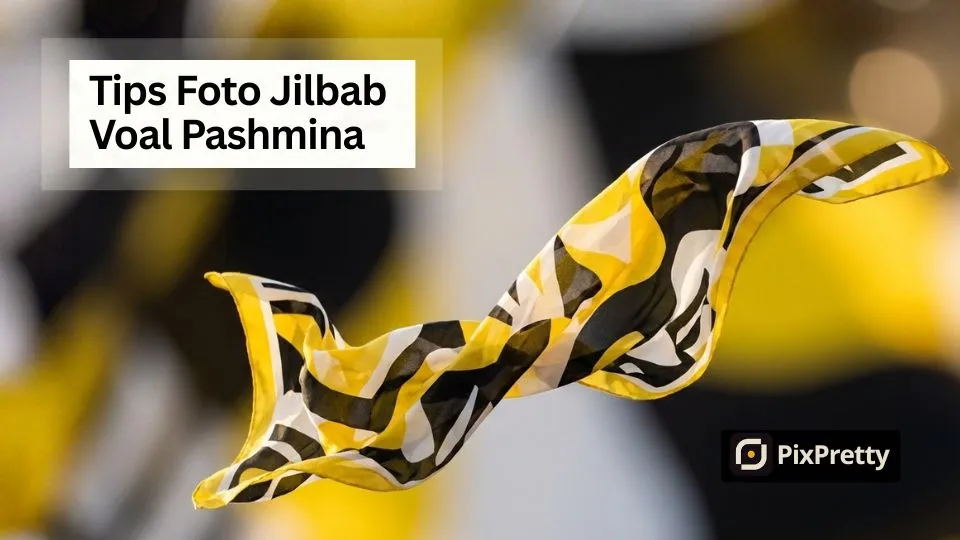
Ingin foto jilbab Voal atau Pashmina Anda terlihat tajam dengan serat kain yang "muncul" tanpa terlihat kasar? Kuncinya adalah kombinasi pencahayaan dan AI Enhancement.
Bagi penjual jilbab premium, kemampuan menampilkan detail serat kain menjadi skill wajib. Pembeli online butuh jaminan visual bahwa bahan yang mereka beli berkualitas, bukan abal-abal. Artikel ini akan membedah cara menampilkan tekstur kain agar foto produk Anda mendulang cuan di Shopee atau TikTok Shop.
Daftar isi
- Bagian 1: Mengapa Tekstur Jilbab Sulit Ditangkap Kamera?
- Bagian 2: Cara Manual vs AI: Pertarungan Detail Serat Kain
- Bagian 3: Tutorial Langkah-demi-Langkah Foto Jilbab Tajam
- Bagian 4: Matriks Perbandingan: Efisiensi Bisnis
- Bagian 5: Pro Tip: Batch Edit Ratusan Katalog
- Bagian 6: FAQ Seputar Foto Jilbab Voal
- Kesimpulan: Solusi Cerdas untuk Visual Produk
Bagian 1: Mengapa Tekstur Jilbab Sulit Ditangkap Kamera?
Seringkali jilbab Voal motif terlihat buram atau Pashmina Ceruty terlihat mulus seperti Satin di foto. Ini penyebabnya:
1. Noise Reduction Agresif
Sensor kamera HP sering menganggap tekstur halus kain sebagai noise (bintik) yang harus dihapus. Akibatnya, foto jadi terlihat "waxy" (seperti lilin) dan detail serat kain lenyap.
2. Pencahayaan Rata (Flat)
Cahaya yang menembak langsung dari depan (seperti ring light) menghilangkan bayangan kecil di antara benang kain. Padahal, bayangan mikro itulah yang menciptakan efek tekstur 3D.
Bagian 2: Cara Manual vs AI: Pertarungan Detail Serat Kain
Bagaimana cara terbaik mempertajam foto jilbab?
Metode Manual (Photoshop)
Menggunakan High Pass Filter atau Sharpening manual berisiko membuat foto kasar (over-sharpened). Pinggiran objek jadi bergerigi dan muncul bintik putih mengganggu. Butuh waktu 10-15 menit per foto.
Metode Modern (PixPretty AI)
Teknologi AI PixPretty menggunakan pendekatan Non-Destruktif. Algoritma AI "mengerti" struktur kain dan merekonstruksi detail serat yang hilang secara alami dalam hitungan detik, tanpa membuatnya terlihat kasar.
Bagian 3: Tutorial Langkah-demi-Langkah Foto Jilbab Tajam
Ikuti panduan ini untuk menghasilkan foto katalog jilbab kelas profesional:
Langkah 1: Lighting Samping (Side Lighting)
Posisikan jilbab di dekat jendela. Biarkan cahaya masuk dari samping untuk menciptakan bayangan mikro pada serat kain, membuat teksturnya "muncul" secara alami.
Langkah 2: AI Enhance (Warna Hidup)
Upload foto ke PixPretty dan pilih fitur AI Enhance. AI akan menyeimbangkan white balance agar warna jilbab akurat (tidak kuning/biru) dan lebih hidup (vibrant).
Langkah 3: Image Upscaler (Wajib untuk Tekstur)
Pilih fitur Image Upscaler (2x atau 4x). Ini langkah krusial. AI akan merekonstruksi bagian serat kain yang blur menjadi tajam. Anda bisa melihat anyaman benangnya satu per satu dengan jernih.
Langkah 4: Remove Background (Katalog)
Gunakan fitur Remove Background untuk memisahkan jilbab dari latar belakang. AI PixPretty sangat presisi memotong pinggiran jilbab yang rumit seperti laser cut atau rawis.

Bagian 4: Matriks Perbandingan: Efisiensi Bisnis
Tabel ini membuktikan efisiensi PixPretty untuk pebisnis fashion muslimah.
| Kriteria | PixPretty AI (Otomatis) | Photoshop (Manual) |
|---|---|---|
| Kecepatan | Sangat Cepat (< 10 detik) | Lambat (15-30 menit) |
| Kualitas Tekstur | Tajam & Natural | Berisiko Kasar (Noise) |
| Biaya | Hemat / Gratis | Mahal (Lisensi) |
Bagian 5: Pro Tip: Batch Edit Ratusan Katalog
Menjelang Lebaran, Anda mungkin punya ratusan SKU jilbab baru. Jangan edit satu per satu!
Gunakan fitur Batch Edit di PixPretty. Upload 50 foto sekaligus, terapkan AI Upscale + Auto Enhance, dan proses semuanya sambil Anda mengerjakan hal lain. Rahasia toko besar menjaga konsistensi visual.
Bagian 6: FAQ Seputar Foto Jilbab Voal
Bagaimana foto pashmina agar terlihat flowy?
Kuncinya di styling. Biarkan kain menjuntai natural. Gunakan AI Enhance untuk mempertegas lekukan bayangan pada kain sehingga efek "jatuh"-nya lebih dramatis.
Apakah kamera HP cukup?
Sangat cukup. Foto HP + PixPretty Image Upscaler = Kualitas setara DSLR. Anda bisa hemat biaya jutaan rupiah.
Bagaimana memotong background pinggiran laser cut?
Gunakan fitur Remove Background PixPretty. AI-nya terlatih mengenali pola rumit seperti laser cut, memisahkannya dengan sangat rapi dan bersih tanpa sisa background.
Kesimpulan: Solusi Cerdas untuk Visual Produk
Foto produk yang buram adalah cara tercepat kehilangan pembeli. Tampilkan setiap detail serat dan motif jilbab Anda dengan bangga.
Tenorshare PixPretty hadir sebagai solusi anti-ribet, aman, dan cepat. Siap membuat katalog jilbab Anda tampil glowing dan banjir orderan?
Coba PixPretty sekarang juga!
Coba PixPretty GratisPixPretty AI Photo Editor
- 100% gratis untuk menghapus dan mengubah latar belakang dalam hitungan detik
- Pengeditan batch untuk alur kerja foto produk yang lebih cepat
- Dari e-commerce hingga foto pribadi, semuanya dalam satu alat

Mungkin Anda Juga Tertarik:
- Rahasia Selebgram: Cara Meniruskan Pipi & Memancungkan Hidung di Foto Secara Natural
- Tutorial Foto Makanan Pakai HP untuk Daftar GoFood & GrabFood
- Tips Foto Visa Haji & Umroh: Aturan Background & Hijab
- Panduan Foto Katalog Hijab & Gamis yang Syari tapi Aesthetic
- Ide Foto Katalog Sarung & Baju Koko untuk Persiapan Ramadhan 2026
- Cara Edit Foto Katalog Produk Baju Agar Warna Akurat & Latar Bersih
- Jual Baju Bekas Online: Tips & Trik Cuan Maksimal