


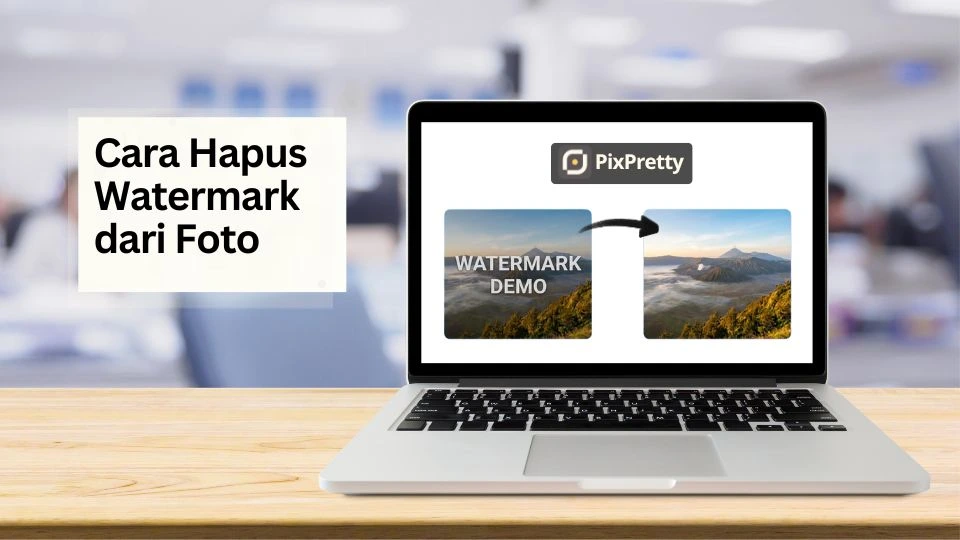
Sering download gambar bagus dari internet buat presentasi atau postingan media sosial, tapi kesel ada logo atau tulisan yang mengganggu? Mau dihapus manual pakai aplikasi edit, eh, hasilnya malah jadi berantakan, blur, dan butuh waktu lama banget. Padahal deadline tugas atau jadwal posting konten udah mepet.
Tenang, kamu nggak sendirian! Masalah ini sering banget dialami oleh mahasiswa, desainer grafis, hingga pemilik online shop di Indonesia.
Hapus watermark foto adalah proses digital untuk menghilangkan tanda air, logo, teks, atau stempel tanggal yang tidak diinginkan dari sebuah gambar menggunakan teknologi pengolahan citra atau kecerdasan buatan (AI), sehingga foto kembali bersih dan terlihat orisinal tanpa merusak kualitas visualnya.
Dulu, proses ini butuh skill dewa. Tapi sekarang? Cukup satu klik aja. Yuk, simak caranya di bawah ini!
Daftar isi
Bagian 1: Kenapa Menghapus Watermark Jadi Kebutuhan Umum?
Di era digital yang serba cepat ini, kebutuhan akan visual yang bersih dan profesional makin tinggi. Di Indonesia sendiri, hapus watermark foto bukan cuma soal estetika, tapi kebutuhan fungsional sehari-hari.
Bayangkan skenario ini:
- Mahasiswa: Lagi bikin PPT buat sidang skripsi, nemu gambar grafik yang pas banget, tapi ada tulisan copyright atau website asing di tengah-tengahnya. Kalau dipakai langsung, kelihatan nggak profesional.
- UMKM & Online Shop: Mau repost testimoni pelanggan atau ambil foto produk dari supplier, tapi ada stiker atau tulisan yang menutupi detail produk. Biar feed Instagram atau toko di Shopee/Tokopedia terlihat rapi, foto harus bersih.
- Content Creator: Mau bikin meme viral atau moodboard estetik, tapi sumber gambarnya penuh dengan watermark yang bikin sakit mata.
Kebutuhan untuk clean up pictures ini nyata banget. Kita butuh gambar yang "polos" supaya pesan yang mau disampaikan lewat visual itu nyampe ke audiens tanpa gangguan.
Bagian 2: Cara Lama vs. Cara Cerdas: Photoshop vs. AI
Dulu, kalau mau menghilangkan objek atau tulisan di foto, pilihannya cuma satu: Adobe Photoshop. Tapi jujur aja deh, cara manual itu ribet banget!
Tantangan Cara Manual
- Sulit: Kamu harus paham tools kayak Clone Stamp, Healing Brush, atau Content-Aware Fill. Salah sedikit, latar belakang foto jadi "penyok" atau warnanya belang.
- Butuh Skill Khusus: Nggak semua orang punya waktu buat belajar desain grafis cuma buat hapus satu logo kecil.
- Makan Waktu: Buat satu foto aja bisa makan waktu 10-15 menit kalau detailnya rumit.
- Berat: Harus install software bergiga-giga di laptop. Laptop kentang? Bye-bye.
Solusi Modern: Beralih ke AI Photo Editor
Sekarang zaman udah berubah. Teknologi AI (Artificial Intelligence) hadir sebagai penyelamat. Sebagai alternatif photoshop yang cerdas, AI bisa "melihat" dan membedakan mana objek utama dan mana watermark yang harus dibuang.
| Fitur | Edit Manual (Photoshop) | AI Photo Editor (PixPretty) |
|---|---|---|
| Kemudahan | Sulit, butuh skill masking | Otomatis, sekali klik |
| Kecepatan | 10-15 menit/foto | Hitungan detik |
| Hasil | Bisa berantakan jika tidak ahli | Rapih & Mulus |
| Akses | Install software berat | Tanpa instalasi (Web) |
Bagian 3: Tutorial: Cara Hapus Watermark Foto dengan AI (Cuma 3 Langkah!)
Nah, buat kamu yang cari cara paling gampang, kita bakal pakai PixPretty. Ini adalah AI photo editor Indonesia berbasis web yang lagi hits banget karena kemampuannya yang sat-set.
Lupakan instalasi software berat, cukup buka browser di HP atau laptop kamu. Berikut panduan langkah-demi-langkahnya:
1. Buka Website PixPretty
Langkah pertama, langsung aja buka browser (Chrome, Safari, dll) di HP atau PC kamu. Kunjungi situs PixPretty AI. Kamu nggak perlu login ribet atau bayar di depan. Ini adalah salah satu watermark remover online yang paling ramah pengguna (user friendly) saat ini.
2. Upload Foto yang Ada Watermark-nya
Di halaman utama, cari fitur atau tombol untuk "Hapus Objek" atau "Remove Watermark". Klik tombol Upload, lalu pilih foto dari galeri HP atau folder laptop kamu yang mau dibersihkan.
3. Tandai Watermark & Hapus!
Di sini keajaibannya terjadi.
- Gunakan kuas (brush) yang tersedia untuk menandai area logo, teks, atau stempel tanggal yang mau dihapus.
- Nggak perlu terlalu presisi banget, yang penting area watermark tertutup.
- Klik tombol "Hapus" atau "Remove".
Dengan PixPretty, proses hapus logo otomatis ini cuma butuh beberapa detik. AI akan menganalisis piksel di sekitar watermark dan menggantinya dengan tekstur yang sesuai.
Hasilnya? Tulisan hilang, background tetap utuh! Ini adalah cara menghilangkan tulisan di gambar paling efektif tanpa merusak kualitas foto asli.

Setelah puas, tinggal klik Download dan simpan foto bersihnya ke perangkat kamu. Gampang banget, kan?
Bagian 4: Bukan Cuma Hapus Watermark, Lakukan Lebih!
Oke, watermark udah hilang. Foto udah bersih. Tapi tunggu dulu, kadang masalahnya nggak berhenti di situ.
Seringkali foto hasil download dari internet itu kualitasnya pas-pasan. Setelah watermark hilang, mungkin kamu sadar kalau fotonya ternyata agak buram, pecah, atau ukurannya kegedean buat di-upload ke sistem pendaftaran online.
Sebagai platform edit foto online gratis yang lengkap, PixPretty punya solusi buat masalah-masalah itu juga:
- Foto Jadi Buram atau Pecah? Jangan khawatir. Setelah dibersihkan, kamu bisa bikin fotonya jadi HD lagi. Teknologi AI bisa menajamkan detail yang hilang. Baca: Cara Memperjelas Foto Buram dengan AI di PixPretty
- Ukuran File Terlalu Besar? Mau upload ke website kampus atau portal kerja tapi ditolak karena file size kegedean? Kompres aja tanpa bikin fotonya jadi kotak-kotak. Baca: Panduan Kompres & Ubah Ukuran Foto
- Background Nggak Cocok? Kadang abis hapus watermark, kamu pengen ganti latar belakangnya jadi warna polos atau pemandangan lain? Bisa banget! Baca: Cara Ganti Background Foto Online Otomatis & Rapih
Bagian 5: FAQ
Apakah aman menggunakan watermark remover online?
Sangat aman jika kamu menggunakan situs terpercaya seperti PixPretty. Foto yang kamu upload diproses secara otomatis oleh sistem dan tidak disebarluaskan. Privasi data pengguna adalah prioritas utama.
Apakah hasil hapus watermark di PixPretty benar-benar bersih?
Ya, teknologi AI di PixPretty dirancang untuk melakukan clean up pictures dengan sangat detail. Untuk watermark standar (teks atau logo), hasilnya 99% bersih. Bahkan untuk watermark yang transparan atau memenuhi seluruh layar, AI mampu menyamarkannya dengan sangat baik.
Bisakah saya menghilangkan tulisan di gambar yang kompleks?
Bisa! Itulah kelebihan AI dibanding cara manual. Jika tulisan berada di atas latar belakang yang rumit (misalnya di atas rambut, dedaunan, atau pola baju), AI akan merekonstruksi pola tersebut sehingga bekas hapusannya tidak terlihat "bolong" atau blur.
Apakah layanan ini gratis?
PixPretty menyediakan opsi penggunaan gratis bagi pengguna yang ingin mencoba kecanggihan fiturnya. Kamu bisa langsung mencobanya sekarang juga tanpa komitmen berlangganan yang mahal.
Kesimpulan
Menghapus watermark, logo, atau tulisan mengganggu di foto kini bukan lagi pekerjaan yang memusingkan. Kamu nggak perlu jadi ahli Photoshop atau menghabiskan waktu berjam-jam di depan komputer.
Dengan alat modern seperti PixPretty, kamu bisa mendapatkan efisiensi waktu, hasil profesional, dan kemudahan akses langsung dari HP.
Jangan biarkan watermark merusak visual Anda! Coba sekarang juga fitur hapus watermark foto di PixPretty secara GRATIS.
Coba GratisPixPretty Background Remover
- Hapus background secara instan menggunakan AI
- Edit foto secara massal menjadi lebih cepat
- Cocok untuk proses pembuatan foto produk, profil, dan karya kreatif lainnya

Mungkin Anda Juga Tertarik:
- Cara Menambahkan Watermark Logo Toko Tanpa Menutupi Produk
- 7 Alternatif Penghilang Watermark Runway Terbaik
- Cara Menghilangkan Watermark Sora Tanpa Kehilangan Kualitas
- Penghilang Watermark Getty Images Online Gratis Terbaik
- Cara Menghilangkan Watermark dengan Photoshop
- Cara Menghapus Watermark [Gratis dan Mudah]
- Cara Menghilangkan Watermark di Video Secara Online dan Gratis