PNG in STL umzuwandeln war noch nie so einfach. Egal ob du Anfänger bist oder bereits Erfahrung im 3D Design hast, aus 2D Bildern lassen sich heute schnell und unkompliziert druckbare 3D Modelle erstellen. Tools wie PNG zu STL mit Blender ermöglichen dir präzise und hochwertige Ergebnisse, ohne wichtige Details zu verlieren.
In diesem Leitfaden zeigen wir dir die besten Methoden, um ein Bild in STL umzuwandeln. Folge den einzelnen Schritten, um deine kreativen Ideen umzusetzen, Zeit zu sparen und fertige Dateien für den 3D Druck zu erhalten.
Inhaltsverzeichnis
- Teil 1. Was ist eine STL Datei?
-
Teil 2. Die 6 besten Methoden, um PNG in STL umzuwandelnHOT
- 1. Kostenlose Online Tools zum PNG zu STL umwandeln im Browser
- 2. Online Konvertierung mit hoher Detailgenauigkeit für bessere Mesh Qualität
- 3. Blender Workflow für präzise Ergebnisse mit PNG zu STL
- 4. SVG und Tinkercad Methode zum PNG in STL umwandeln
- 5. Meshy AI Converter für hochwertige PNG zu STL Ergebnisse
- 6. Aspose 3D Converter als plattformübergreifendes Tool für PNG zu STL
- Teil 3. Tipps für bessere STL Dateien
- Teil 4. Bildformate flexibel umwandeln mit PixPretty AI
Teil 1. Was ist eine STL Datei?
Eine STL Datei ist das am häufigsten verwendete Format für den 3D Druck. Sie speichert die Form eines 3D Modells als eine Reihe von Dreiecken, sodass Drucker die Daten leicht lesen und verarbeiten können. Wenn du PNG in STL umwandeln möchtest, wird das 2D Bild in ein 3D Modell umgewandelt, das anschließend gesliced und gedruckt werden kann. STL Dateien werden von fast allen 3D Druck Programmen unterstützt, darunter Blender, Cura und Meshmixer.
Teil 2. Die 6 besten Methoden, um PNG in STL umzuwandeln
Dein 2D Bild als PNG in eine STL Datei für den 3D Druck oder die Modellierung umzuwandeln ist auf verschiedene Weise möglich. Im Folgenden findest du die zuverlässigsten und am häufigsten verwendeten Methoden.
1. Kostenlose Online Tools zum PNG zu STL umwandeln schnell und einfach im Browser
Mit Online Tools kannst du PNG in STL umwandeln, direkt im Browser und ohne Software zu installieren. Tools wie MiConv und QuickSTL eignen sich besonders für einfache Formen, Logos oder Grafiken, die du schnell in eine druckbare 3D Datei umwandeln möchtest. Da diese Tools vollständig in der Cloud laufen, kannst du sie auf Windows, Mac, Linux oder sogar auf mobilen Geräten nutzen.
So funktioniert die Umwandlung:
-
1. Öffne einen Online PNG zu STL Converter deiner Wahl im Browser.

-
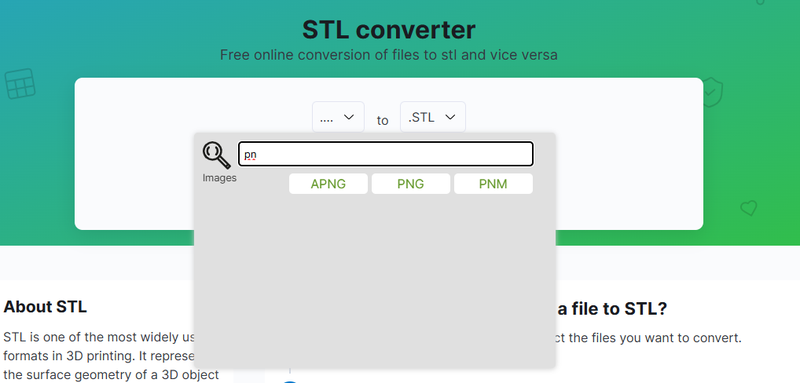
2. Klicke auf Hochladen oder ziehe deine PNG Datei in den Upload Bereich.
-
3. Wähle STL als Zielformat aus.
-
4. Passe bei Bedarf Einstellungen wie Tiefe oder Auflösung an, sofern das Tool diese Optionen anbietet.
-
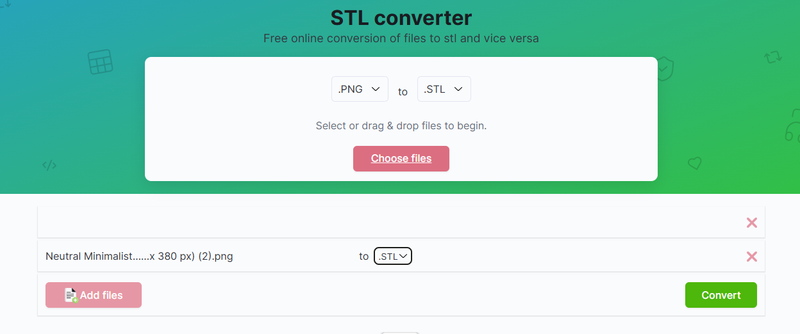
5. Klicke auf Konvertieren und warte, bis der Vorgang abgeschlossen ist.
-
6. Lade die erzeugte STL Datei herunter und öffne sie in deinem Slicer, um sie für den Druck vorzubereiten.


2. Online Konvertierung mit hoher Detailgenauigkeit PNG zu STL mit besserem Mesh
Einige webbasierte Tools gehen über einfache Extrusion hinaus und erstellen ein hochwertigeres Mesh aus deiner PNG Datei. Tools wie PNGtoSTL.xyz im erweiterten Modus analysieren die Helligkeit der Pixel, um Höhe und Konturen zu berechnen. Das ist eine gute Wahl, wenn du PNG in STL umwandeln möchtest und dabei ein detailliertes Ergebnis ohne komplexe Software erzielen willst.
So funktioniert die Umwandlung:
-
1. Öffne einen Online Converter mit erweiterten oder hochauflösenden Modi.
-
2. Lade dein PNG Bild mit gutem Kontrast und klaren Linien hoch.
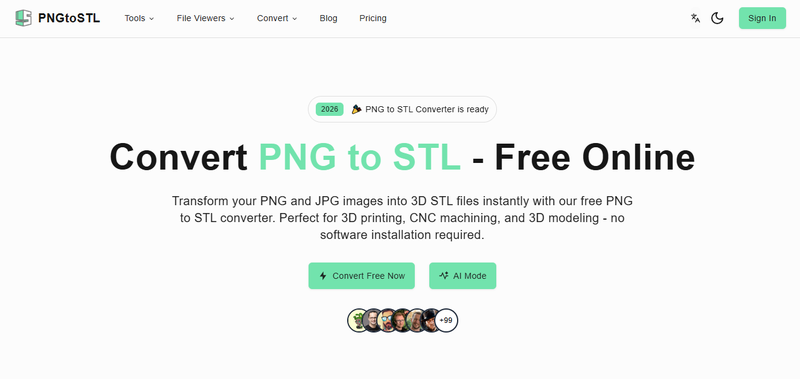
3. Wähle die Option für hohe Qualität oder erweiterten Modus.
-
4. Sieh dir die Vorschau des Modells an und passe Tiefe oder Detailstufen an, falls verfügbar.
-
5. Klicke auf STL generieren und warte, bis der Prozess abgeschlossen ist.
6. Lade die STL Datei herunter und überprüfe sie im Slicer.

3. Blender Workflow für präzise Ergebnisse PNG zu STL mit Blender
Mit Blender hast du volle Kontrolle beim PNG zu STL umwandeln, da du nicht auf automatisierte Tools beschränkt bist. Das Modellierungs und Modifiersystem ermöglicht es dir, Formen nachzuzeichnen, zu extrudieren, zu verformen und präzise anzupassen.
So funktioniert die Umwandlung:
1. Öffne Blender und starte ein neues Projekt.
-
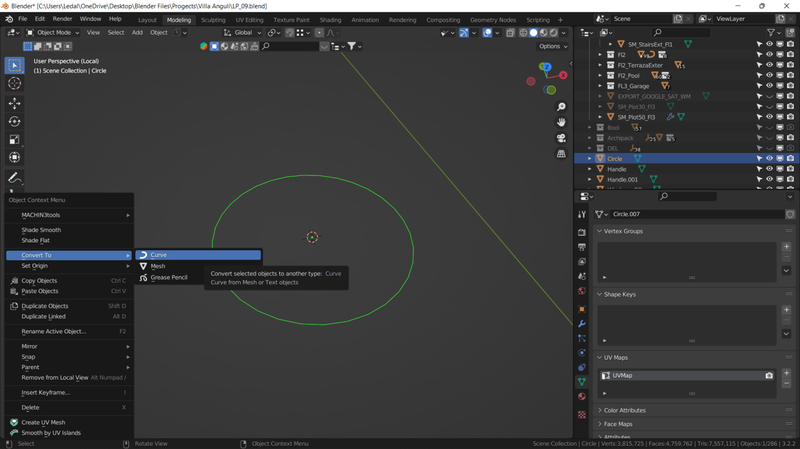
2. Importiere dein PNG Bild als Referenz oder wandle es in eine Kurve oder ein Mesh um.
-
3. Zeichne die Konturen deines PNG Bildes mit Kurven nach und wandle diese anschließend in ein Mesh um.
-
4. Verwende Modifier wie Solidify oder Displace, um Tiefe und Form hinzuzufügen.
-
5. Optimiere das Mesh durch Bearbeiten von Vertices, Glätten der Oberfläche und Korrigieren von Unregelmäßigkeiten.
-
6. Gehe zu Datei, Export, STL und speichere dein Modell für den 3D Druck.


4. SVG und Tinkercad Methode PNG zu STL mit Tinkercad
Wenn dein PNG klare Formen oder Liniengrafiken enthält, kannst du es zuerst in ein SVG Vektorformat umwandeln und anschließend mit Tinkercad weiterverarbeiten. Tinkercad bietet eine benutzerfreundliche Möglichkeit, Grafiken in 3D Modelle zu verwandeln. Du kannst Formen extrudieren und einfach anpassen. Diese Methode eignet sich besonders für Logos, Icons oder stilisierte Designs mit klaren Konturen.
So funktioniert die Umwandlung:
-
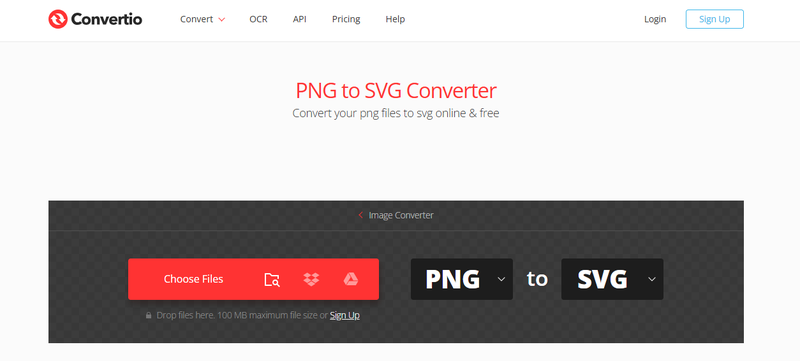
1. Verwende ein Online Tool wie Vectorizer oder Convertio, um dein PNG in ein SVG umzuwandeln.
-
2. Öffne Tinkercad und starte ein neues Design.
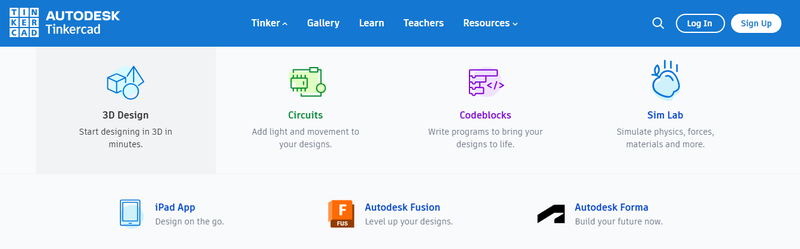
3. Importiere die SVG Datei in Tinkercad.
-
4. Nutze die Extrusions und Formwerkzeuge, um Höhe und Größe deines Modells festzulegen.
5. Kombiniere oder passe die Formen nach Bedarf an.
6. Klicke auf Export und wähle STL, um dein fertiges Modell zu speichern.


5. Meshy AI Converter für hochwertige Ergebnisse PNG zu STL in hoher Qualität
Plattformen wie Meshy.ai sind darauf spezialisiert, aus Bilddaten hochwertige Meshes zu erzeugen. Wenn du einen einfachen Workflow für PNG zu STL umwandeln suchst, ohne komplexe Modellierungssoftware zu nutzen, liefern die KI gestützten Algorithmen von Meshy saubere und druckbare Modelle mit mehr Details als einfache Converter. Das ist besonders nützlich bei Bildern mit Farbverläufen oder feinen Strukturen.
So funktioniert die Umwandlung:
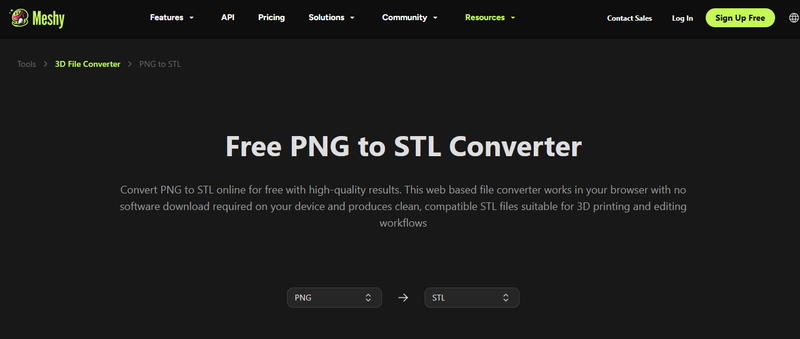
1. Öffne den PNG zu STL Converter von Meshy.ai im Browser.
-
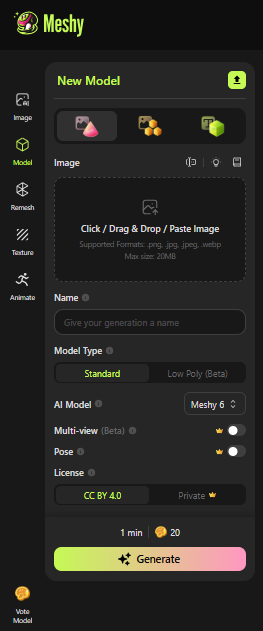
2. Lade das PNG Bild hoch, das du umwandeln möchtest.
-
3. Passe Einstellungen wie Auflösung oder Tiefe an.
-
4. Klicke auf Konvertieren und lasse das Tool ein detailliertes 3D Mesh erstellen.
-
5. Lade die STL Datei herunter und überprüfe sie im Slicer.


6. Aspose 3D Converter plattformübergreifendes Online Tool für PNG zu STL
Der Aspose 3D Converter ist ein einfaches plattformübergreifendes Tool, das auf nahezu jedem Gerät mit Browser funktioniert. Du kannst PNG Dateien hochladen und direkt eine STL Datei herunterladen, ohne Software zu installieren oder ein Konto zu erstellen. Das macht ihn ideal für schnelle und unkomplizierte Umwandlungen.
So funktioniert die Umwandlung:
-
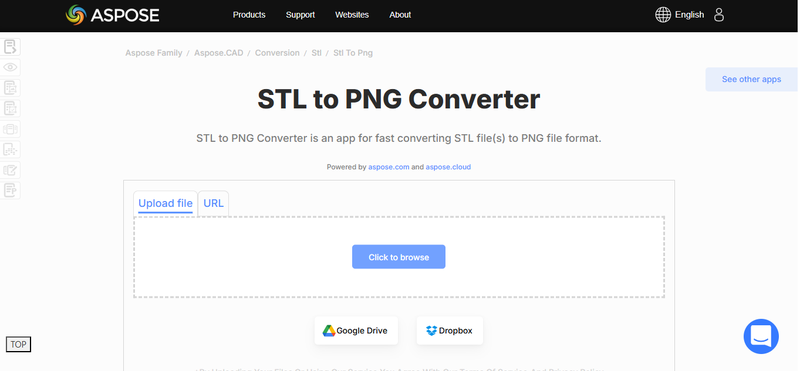
1. Öffne die Aspose Seite zum PNG zu STL umwandeln im Browser.
-
2. Ziehe deine PNG Datei in den Upload Bereich oder lade sie hoch.
-
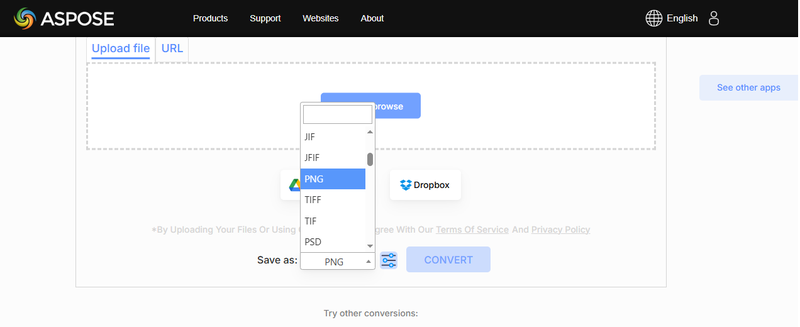
3. Wähle STL als Ausgabeformat.
-
4. Klicke auf Konvertieren und warte, bis der Vorgang abgeschlossen ist.
-
5. Lade die STL Datei herunter und öffne sie im Slicer deiner Wahl.


Teil 3. Tipps für bessere STL Dateien
Hochwertige STL Dateien sind entscheidend für sauberen 3D Druck und professionelle Ergebnisse. Auch nach dem PNG in STL umwandeln kannst du mit ein paar zusätzlichen Schritten die Genauigkeit verbessern, Fehler reduzieren und sicherstellen, dass dein Druck genau wie geplant umgesetzt wird. Diese einfachen Maßnahmen sparen Zeit und machen deinen Workflow effizienter.
Tipps für bessere STL Dateien:
-
Mesh prüfen und reparieren: Behebe Löcher, verdrehte Flächen oder fehlerhafte Kanten mit Blender, Meshmixer oder ähnlichen Tools.
-
Auflösung optimieren: Finde ein Gleichgewicht zwischen Detail und Dateigröße. Zu viele Polygone verlangsamen den Druck, zu wenige verlieren Details.
-
Maßstab korrekt einstellen: Passe die Größe deines Modells an das Bauvolumen deines Druckers an.
-
Wandstärke beachten: Stelle sicher, dass die Wände stabil genug sind, um Druckprobleme zu vermeiden.
-
Richtige Export Einstellungen wählen: Verwende Binary STL für kleinere Dateien oder ASCII STL für bearbeitbare Versionen.
-
Im Slicer überprüfen: Kontrolliere dein Modell auf Lücken oder Fehler vor dem Drucken.
-
Komplexe Formen vereinfachen: Entferne Details, die dein Drucker nicht sauber darstellen kann.
-
Dateinamen sinnvoll vergeben: Nutze klare Namen für eine bessere Übersicht deiner Versionen.
Teil 4. Bildformate einfach umwandeln mit PixPretty AI
PixPretty AI ist ein schnelles und benutzerfreundliches Tool zur Umwandlung von Bildformaten ohne Qualitätsverlust. Egal ob du PNG in JPG, JPG in PNG, WEBP in PNG oder HEIC in JPEG umwandeln möchtest, PixPretty erledigt dies sofort und sorgt dafür, dass deine Bilder klar und scharf bleiben. Die fortschrittliche KI stellt sicher, dass Farben, Details und Kanten während der Umwandlung erhalten bleiben.
Du kannst einzelne Bilder verarbeiten oder die Stapelverarbeitung nutzen, um hunderte Dateien gleichzeitig umzuwandeln. Das spart Zeit, verbessert deinen Workflow und macht zusätzliche Software überflüssig. Die KI von PixPretty kombiniert Formatumwandlung mit Funktionen wie Hintergrund entfernen, Größenanpassung und Optimierung und bietet dir so eine vollständige Lösung für hochwertige Bilder mit nur wenigen Klicks.
Fazit:
Bilder in 3D Modelle umzuwandeln ist heute einfacher als je zuvor. Mit PNG zu STL umwandeln kannst du schnell und präzise hochwertige, druckfertige Dateien erstellen. Egal ob du Einsteiger oder Profi bist, PixPretty AI erleichtert dir die Umwandlung von Bildformaten und hilft dir, deine Dateien in wenigen Sekunden für perfekte 3D Ergebnisse vorzubereiten. Die intelligenten Funktionen sparen Zeit und sorgen dafür, dass alle Details erhalten bleiben.
PixPretty Batch-Bildbearbeitung
- Mehrere Fotos gleichzeitig und sofort bearbeiten
- Hintergründe entfernen, zuschneiden, konvertieren und komprimieren im Stapel
- Einheitliche, professionelle Bilder für Shops, Social Media und Werbung