


Ein ChatGPT-Konto zu löschen ist nicht kompliziert. Doch die richtigen Schritte für Ihr Gerät zu finden, kann länger dauern als nötig. In diesem Leitfaden erfahren Sie, wie Sie Ihr ChatGPT-Konto löschen auf Web, iOS und Android. Wir erklären mehrere Methoden klar und verständlich, damit Sie den Vorgang in wenigen Minuten abschließen können.

Inhaltsverzeichnis
- Teil 1: Warum Nutzer ChatGPT verlassen möchten
- Teil 2: 5 Möglichkeiten, Ihr ChatGPT-Konto zu löschenHOT
- Teil 3: Was passiert nach dem Löschen Ihres ChatGPT-Kontos?
- Teil 4: Häufige Probleme beim Löschen eines ChatGPT-Kontos
- Teil 5: Nutzen Sie eine sichere KI-Plattform für Ihre tägliche Arbeit
- Teil 6: Häufige Fragen zum Löschen eines ChatGPT-Kontos
Teil 1: Warum Nutzer ChatGPT verlassen möchten
Nachdem OpenAI eine Partnerschaft angekündigt hat, die es dem US-Verteidigungsministerium erlaubt, seine Technologie zu nutzen, gewann online eine sichtbare Bewegung mit dem Namen „QuitGPT“ an Aufmerksamkeit. Nutzer äußerten zunehmend Bedenken über mögliche staatliche Überwachung. Außerdem glauben einige Nutzer, dass das Löschen von Gesprächen die Daten nicht vollständig von den Servern von OpenAI entfernt.
Neben Datenschutzbedenken wechseln manche Nutzer auch einfach zu anderen KI-Plattformen und benötigen ihr Konto nicht mehr. Unabhängig vom Grund zeigen wir hier genau, wie Sie ein ChatGPT-Konto löschen können.
Teil 2: 5 Möglichkeiten, Ihr ChatGPT-Konto zu löschen
Methode 1: Konto über die ChatGPT-Website löschen
Wie kann ich mein ChatGPT-Konto löschen? Dies ist die einfachste Methode für Nutzer, die einen Desktop oder Laptop verwenden.
-
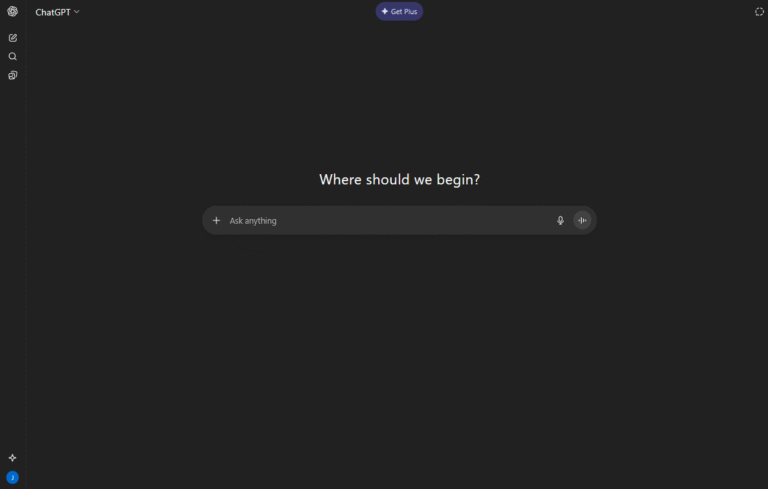
1. Gehen Sie zu chat.openai.com und melden Sie sich mit Ihrer E-Mail-Adresse und Ihrem Passwort an.
-
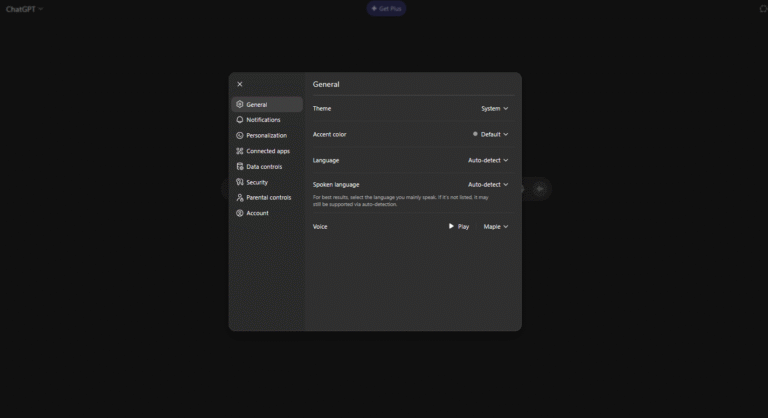
2. Klicken Sie unten links auf Ihr Profilbild.
-
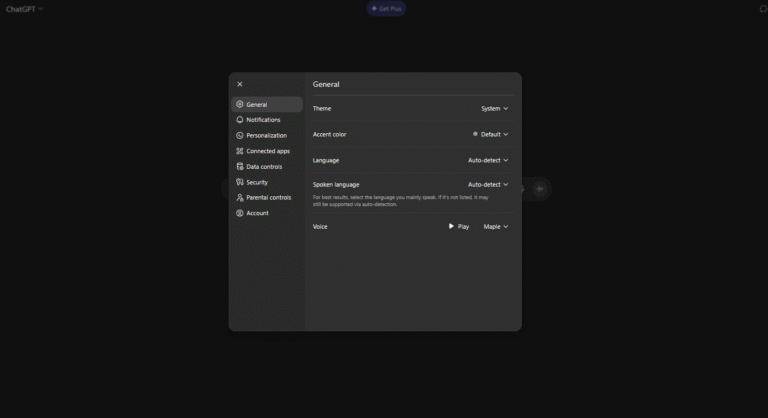
3. Wählen Sie im angezeigten Menü den Punkt Einstellungen.
-
4. Klicken Sie im linken Menü auf Konto.
-
5. Scrollen Sie nach unten, bis Sie die rote Schaltfläche Konto löschen sehen. Klicken Sie auf „Mein Konto löschen“, um den Vorgang abzuschließen.


Die rote Schaltfläche und der Bestätigungsschritt sollen verhindern, dass ein Konto versehentlich gelöscht wird. Stellen Sie sicher, dass Sie den Vorgang wirklich durchführen möchten, bevor Sie die Bestätigung eingeben.
Methode 2: ChatGPT-Konto auf dem iPhone löschen
Wenn Sie hauptsächlich die mobile App verwenden, können Sie Ihr ChatGPT-Konto direkt über die iOS-App löschen. Dafür benötigen Sie keinen Computer.
-
1. Öffnen Sie die ChatGPT-App auf Ihrem iPhone.
-
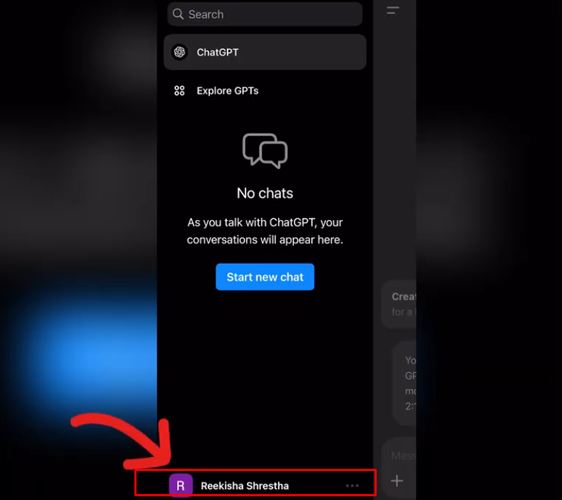
2. Tippen Sie auf Ihr Profilbild oder das Menü-Symbol, um die Kontoeinstellungen zu öffnen.
-
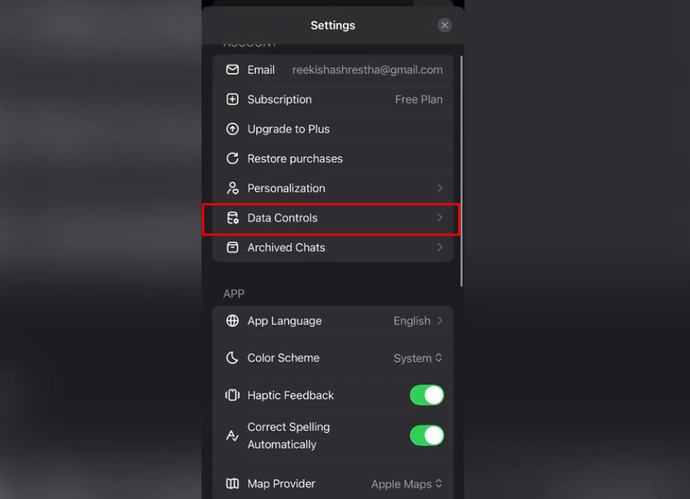
3. Tippen Sie auf Datenkontrollen.
-
4. Wählen Sie in der Liste die Option Konto löschen.
-
5. Bestätigen Sie den Vorgang mit Konto löschen oder tippen Sie auf Abbrechen, wenn Sie Ihre Entscheidung ändern möchten.


Der Vorgang ist schnell und Sie müssen sich nicht über einen Browser anmelden. Alles wird direkt in der App erledigt.
Methode 3: ChatGPT-Konto auf Android löschen
Der Vorgang auf Android folgt dem gleichen Prinzip wie auf iOS. Die Navigation kann sich je nach Gerät leicht unterscheiden.
-
1. Öffnen Sie die ChatGPT-App auf Ihrem Android-Smartphone.
-
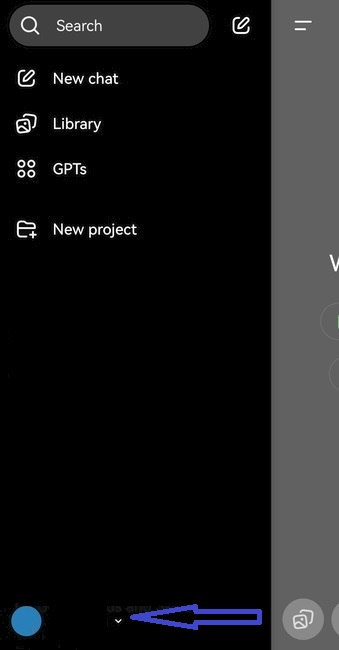
2. Tippen Sie auf das Menü-Symbol oder auf Ihr Profilbild.
-
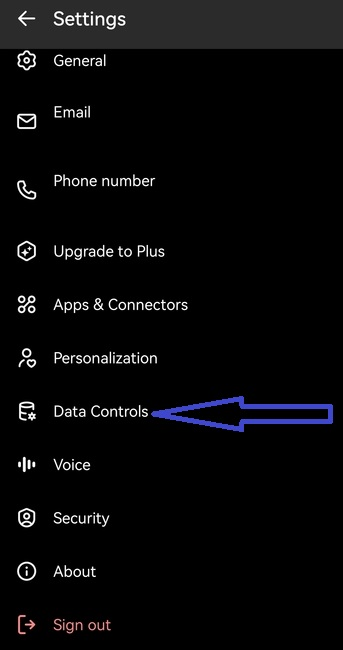
3. Gehen Sie zu Einstellungen und suchen Sie im Menü nach Datenkontrollen.
-
4. Tippen Sie auf Datenkontrollen, um Ihre Datenverwaltungsoptionen zu öffnen.
-
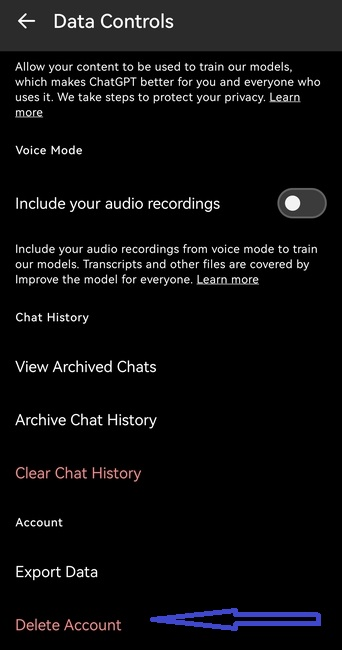
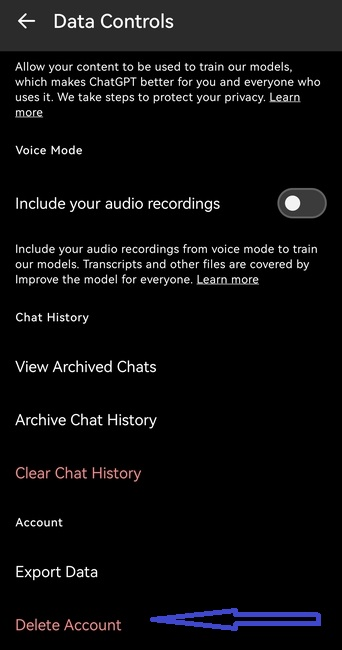
5. Scrollen Sie nach unten und wählen Sie Konto löschen.
-
6. Folgen Sie den Anweisungen auf dem Bildschirm, um das Löschen zu bestätigen.


Wenn Sie die Option Datenkontrollen nicht sofort sehen, suchen Sie im allgemeinen Menü Einstellungen. Die Funktion ist vorhanden, kann jedoch je nach Android-Version an einer anderen Stelle stehen.
Methode 4: Direkt über die Kontoeinstellungen löschen
Diese Methode funktioniert als alternative Vorgehensweise über das Einstellungsmenü, falls die Hauptschaltfläche zum Löschen nicht angezeigt wird.
1. Öffnen Sie Einstellungen über Ihr Profilmenü.
2. Klicken Sie im Einstellungsbereich auf Konto.
-
3. Klicken Sie im Abschnitt Konto löschen auf Löschen.
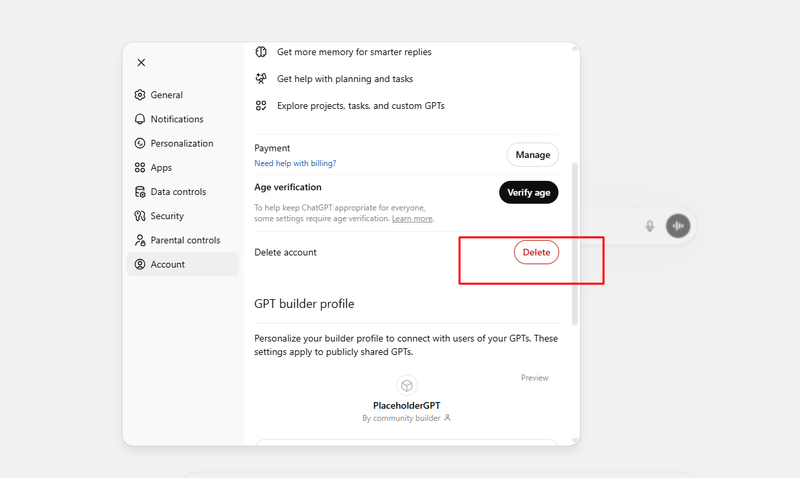

Dabei gibt es eine wichtige Voraussetzung. Sie können Ihr Konto nur löschen, wenn Sie sich innerhalb der letzten 10 Minuten angemeldet haben. Liegt die Anmeldung länger zurück, fordert OpenAI Sie aus Sicherheitsgründen auf, sich erneut einzuloggen.
Nach dieser Überprüfung erscheint ein Bestätigungsfenster. Dort müssen Sie Ihre Konto E-Mail-Adresse sowie das Wort „DELETE“ in die Eingabefelder eingeben, um die Schaltfläche Konto dauerhaft löschen zu aktivieren. Beide Felder müssen korrekt ausgefüllt sein.
Methode 5: Anfrage über das Datenschutzportal senden
Wie lösche ich mein ChatGPT-Konto? Wenn Sie sich nicht anmelden können oder die Löschung über eine offizielle Datenanfrage durchführen möchten, stellt OpenAI dafür ein Datenschutzportal bereit. Diese Methode eignet sich auch, wenn Sie einen formellen Nachweis Ihrer Löschanfrage wünschen.
-
Gehen Sie zu privacy.openai.com
-
Klicken Sie oben rechts auf Make a Privacy Request.
-
Wählen Sie „I have a consumer ChatGPT account“ aus.
-
Wählen Sie „Delete my ChatGPT account“ und folgen Sie den Anweisungen auf dem Bildschirm.

Diese Methode funktioniert auch, wenn Sie Probleme beim Zugriff auf Ihr Konto über den normalen Login haben. Falls Sie sich überhaupt nicht anmelden können, enthält die Seite des Datenschutzportals zusätzliche Hinweise zur Kontowiederherstellung vor der Löschung.
Teil 3: Was passiert nach dem Löschen Ihres ChatGPT-Kontos?
Wie lange dauert es, ein ChatGPT-Konto zu löschen? Sofort. Sobald die Löschung bestätigt wurde, wird der Zugriff auf Ihr Konto sofort entfernt. Sie werden automatisch abgemeldet und können sich mit diesen Zugangsdaten nicht mehr anmelden.
Ihr Gesprächsverlauf, gespeicherte Einstellungen und alle individuellen Anweisungen werden aus Ihrem sichtbaren Konto entfernt. OpenAI erklärt, dass Kontodaten gemäß den Richtlinien zur Datenspeicherung gelöscht werden. Einige Daten können jedoch vorübergehend aus rechtlichen oder regulatorischen Gründen gespeichert bleiben, abhängig von Ihrem Land.
Eine aktive ChatGPT Plus Mitgliedschaft sollte vor dem Löschen des Kontos gekündigt werden. Das Löschen des Kontos beendet ein kostenpflichtiges Abonnement nicht automatisch. Dadurch könnten weiterhin Gebühren anfallen, obwohl das Konto nicht mehr existiert. Kündigen Sie daher zuerst das Abonnement in den Abrechnungseinstellungen Ihres Kontos und löschen Sie danach das Konto.
Teil 4: Häufige Probleme beim Löschen eines ChatGPT-Kontos
1. Der Löschen-Button ist ausgegraut oder reagiert nicht
In den meisten Fällen liegt dies am 10-Minuten-Loginfenster, das in Methode 4 beschrieben wurde. Melden Sie sich vollständig ab, melden Sie sich erneut an und versuchen Sie den Vorgang sofort noch einmal.
2. Sie erhalten keine Bestätigungs-E-Mail
Überprüfen Sie zuerst Ihren Spam-Ordner. Wenn dort keine Nachricht vorhanden ist, können Sie stattdessen die Methode über das Datenschutzportal verwenden.
3. Die App zeigt keine Datenkontrollen an
Aktualisieren Sie die ChatGPT-App auf die neueste Version. Ältere Versionen haben manchmal eine andere Navigation, wodurch bestimmte Einstellungen nicht sichtbar sind.
4. Sie haben Ihr Passwort vergessen und können sich nicht anmelden
Nutzen Sie zuerst die Option zum Zurücksetzen des Passworts auf der Anmeldeseite. Nachdem Sie wieder Zugriff auf Ihr Konto haben, können Sie das Konto mit der passenden Methode für Ihr Gerät löschen.
Teil 5: Nutzen Sie eine sichere KI-Plattform für Ihre tägliche Arbeit
Suchen Sie eine sichere und leistungsstarke KI-Plattform? PixPretty AI Photo Editor ist ein kostenloses KI-gestütztes Bildbearbeitungstool, das die Bildbearbeitung schnell und einfach macht. Eine der wichtigsten Funktionen ist der KI-Hintergrundentferner, der komplexe Hintergründe in etwa 3 Sekunden entfernen kann. Die Plattform unterstützt verschiedene Bildtypen wie Produkte, Personen, Autos, Tiere und Grafiken. Dadurch ist sie sowohl für private als auch für geschäftliche Anwendungen geeignet.

Das Tool bietet außerdem weitere KI-Funktionen wie AI Object Remover, AI Clothes Changer, Bildgrößenanpassung und Stapelbearbeitung. Damit können Nutzer mehrere Fotos gleichzeitig bearbeiten.
Teil 6: Häufige Fragen zum Löschen Ihres ChatGPT-Kontos
Kann ein gelöschtes ChatGPT-Konto wiederhergestellt werden?
Nein. Sobald die Löschung bestätigt und verarbeitet wurde, kann das Konto nicht wiederhergestellt werden. Alle zugehörigen Daten werden entfernt und es gibt keine Möglichkeit zur Wiederherstellung. Stellen Sie sicher, dass Sie alle wichtigen Inhalte vorher gespeichert haben.
Kann ich nach dem Löschen meines Kontos ein neues ChatGPT-Konto mit derselben E-Mail-Adresse erstellen?
Ja, aber nicht sofort. Nachdem die Löschung abgeschlossen ist, können Sie ein neues Konto mit derselben E-Mail-Adresse registrieren. Es kann jedoch eine kurze Wartezeit geben, bis die E-Mail-Adresse wieder für eine Registrierung verfügbar ist. Dies hängt davon ab, wie lange die vollständige Löschung im System von OpenAI dauert.
Wie lange dauert es, ein ChatGPT-Konto zu löschen?
Der Zugriff auf das Konto wird normalerweise sofort nach der Bestätigung entfernt. Die vollständige Löschung der Daten aus den Systemen von OpenAI kann jedoch bis zu 30 Tage dauern. Dies hängt von internen Aufbewahrungsrichtlinien und möglichen rechtlichen Anforderungen ab.
Abschließende Worte
Wie löscht man ein ChatGPT-Konto? Sobald Sie wissen, wo Sie suchen müssen, dauert das Löschen Ihres Kontos weniger als eine Minute. Nutzen Sie die Website-Methode, wenn Sie einen Desktop-Computer verwenden. Verwenden Sie die App-Einstellungen, wenn Sie ein iPhone oder Android-Gerät nutzen. Nutzen Sie das Datenschutzportal, wenn Sie sich nicht anmelden können oder eine offizielle Löschanfrage stellen möchten.
Kündigen Sie ein aktives Abonnement, bevor Sie Ihr Konto löschen. Speichern Sie alle Gesprächsdaten, die Sie behalten möchten. Bestätigen Sie die Löschung, wenn Sie dazu aufgefordert werden, und der Vorgang ist abgeschlossen. Für Ihre tägliche Arbeit können Sie außerdem sichere und leistungsstarke Plattformen wie PixPretty AI Photo Editor nutzen.
PixPretty AI Photo Editor
- 100 % kostenloser KI-Bildgenerator (mit Nano Banana 2)
- 4K-Bildqualität bei schneller Generierung
- KI-Effekte und Filter für private und E-Commerce-Anwendungen



