


Saubere und professionelle Folien zu erstellen erfordert oft, den Hintergrund von Bildern zu entfernen. PowerPoint bietet ein integriertes Werkzeug, mit dem du ein PowerPoint Bild freistellen kannst. Es funktioniert gut bei einfachen Hintergründen, aber komplexe Bilder können knifflig sein. In diesem Artikel erklären wir Schritt für Schritt, wie du Bildhintergründe in PowerPoint entfernst, geben Tipps, um den Prozess zu verfeinern, und stellen PixPretty von Tenorshare als clevere Alternative für präzises Hintergrund entfernen vor. Mit dem richtigen Werkzeug sehen deine Präsentationen professionell, sauber und bereit für jedes Publikum aus.
In diesem Artikel erkunden wir alles über KI Bearbeitung mit dem SeaArt Tool, einschließlich Bewertungen und einem Vergleich mit Tenorshare AI Portrait Retoucher als starke Alternative.
Inhaltsverzeichnis
- Teil 1: PowerPoints Werkzeug zum Hintergrund entfernen verstehen
- Teil 2: Schritt-für-Schritt Anleitung zum Hintergrund entfernen in PowerPoint
- Teil 3: Transparente Farbe für einfache Hintergründe verwenden
- Teil 4: Mögliche Herausforderungen
- Teil 5: Perfektioniere deine Bilder mit einfachem Hintergrund entfernen
- FAQs
Teil 1: PowerPoints Werkzeug zum Hintergrund entfernen verstehen
Den Hintergrund in PowerPoint zu entfernen spart Zeit und verbessert die Qualität der Folien. Bevor du fortgeschrittene Tools nutzt, hilft es zu verstehen, was das integrierte Feature leisten kann und wann es am besten funktioniert.
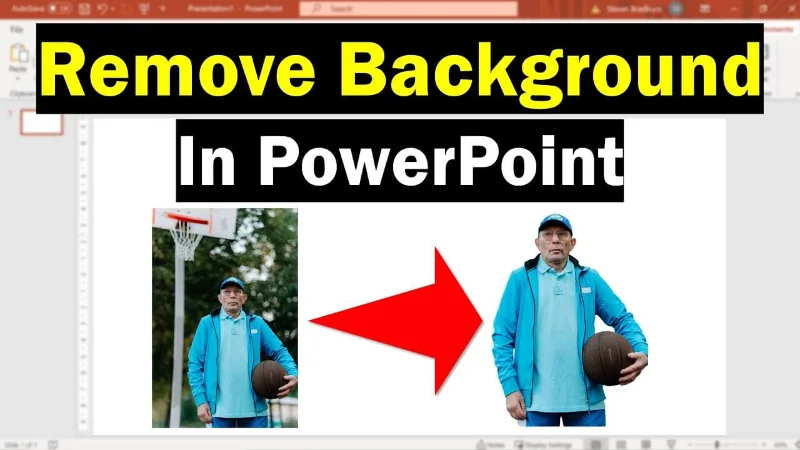
Wie das Werkzeug funktioniert
PowerPoint Bild freistellen erkennt automatisch Bereiche, die entfernt werden sollen, und markiert sie in Magenta. Du kannst dann manuell Bereiche anpassen, die behalten oder entfernt werden sollen. Dieser Prozess funktioniert am besten bei einfachen, klaren Hintergründen.
Ideale Anwendungsfälle
- Einfarbige oder schlichte Hintergründe
- Logos und Objekte, die freigestellt werden sollen
- Schnelle Bearbeitungen für Standard Präsentationsbilder
Begrenzungen von PowerPoint
PowerPoint hat Schwierigkeiten mit komplexen Bildern, Farbverläufen oder detaillierten Hintergründen. Du musst möglicherweise mehrere Versuche starten, um präzise Ergebnisse zu erhalten. In solchen Fällen sorgt die Nutzung von PixPretty für saubereres und genaueres Hintergrund entfernen.
Teil 2: Schritt-für-Schritt Anleitung zum Hintergrund entfernen in PowerPoint
PowerPoint Bilder Hintergrund entfernen ist einfach und lässt deine Folien professionell wirken. Folge diesen Schritten, um dein Bild zu bearbeiten und deine Folien effektiv anzupassen.
Schritt 1: Bild auswählen
Klicke auf das Bild, das du bearbeiten möchtest. Der Reiter "Format" erscheint in der PowerPoint Menüleiste. Dieser Reiter bietet alle Bearbeitungsoptionen, die du benötigst.

Schritt 2: Werkzeug zum Hintergrund entfernen öffnen
Im Reiter "Format" klicke in der Gruppe "Anpassen" auf Hintergrund entfernen. PowerPoint legt eine Maske über dein Bild: Pink zeigt, was erhalten bleibt, Lila zeigt, was entfernt wird.

Schritt 3: Maske anpassen
PowerPoint erkennt das Motiv möglicherweise beim ersten Versuch nicht perfekt. Nutze Bereiche zum Behalten markieren und Bereiche zum Entfernen markieren, um die Auswahl zu verfeinern. Ziehe Linien über Bereiche, die erhalten bleiben (pink) oder entfernt werden sollen (lila).

Schritt 4: Änderungen anwenden
Wenn du mit der Auswahl zufrieden bist, klicke auf Änderungen beibehalten. Dein Bild ist nun frei vom ursprünglichen Hintergrund.

Schritt 5: Bild speichern oder wieder einfügen
Du kannst das bearbeitete Bild als neue Datei speichern oder zurück auf die Folie setzen. Deine Folie enthält jetzt ein sauberes, professionell aussehendes Bild.
Schritt 6: Hintergrund einfärben
Um den Hintergrund in PowerPoint neu einzufärben, wähle das Bild aus und wähle eine Farbe im Startreiter. PowerPoint füllt den leeren Bereich, während die Grenzen des Bildes erhalten bleiben.
Teil 3: Transparente Farbe für einfache Hintergründe verwenden
Für Bilder mit einfarbigen Hintergründen bietet PowerPoint eine schnellere Option. Das Werkzeug Transparente Farbe einstellen funktioniert am besten, wenn der Hintergrund einheitlich ist.
So verwendest du das Werkzeug
- Klicke das Bild → Bildformat → Farbe → Transparente Farbe einstellen.
- Der Cursor verwandelt sich in eine Pipette.
- Klicke auf die Hintergrundfarbe, um sie transparent zu machen.
Vorteile
- Schnell und einfach für Logos oder einfarbige Hintergründe
- Keine manuelle Markierung von Bereichen nötig
- Motiv bleibt intakt ohne komplexe Bearbeitung
Begrenzungen
- Nicht geeignet für Bilder mit Farbverläufen oder mehreren Farben
- Für präzise Bearbeitung ist eventuell Hintergrund entfernen nötig
Teil 4: Herausforderungen, die auftreten können
Auch mit den integrierten Werkzeugen von PowerPoint zum Hintergrund entfernen können einige Herausforderungen auftreten. Diese typischen Probleme zu kennen hilft, Fehler zu vermeiden und sauberere Ergebnisse bei der Bildbearbeitung zu erzielen.
Ungenaue Erkennung
Die automatische Hintergrunderkennung von PowerPoint verwechselt manchmal Teile des Hauptmotivs mit dem Hintergrund, besonders wenn Farben ähnlich sind. Um dies zu korrigieren, nutze manuell Bereiche zum Behalten markieren oder Bereiche zum Entfernen markieren. Sorgfältige Anpassungen erhöhen die Genauigkeit und verhindern, dass wichtige Bildteile versehentlich entfernt werden. Geduld ist besonders bei detaillierten Bildern wichtig.
Komplexe oder Farbverlauf Hintergründe
Bilder mit detaillierten, verlaufenden oder mehrfarbigen Hintergründen sind für PowerPoint schwer zu verarbeiten. Das integrierte Werkzeug kann Teile des Hintergrunds stehen lassen oder fälschlicherweise Teile des Motivs entfernen. In solchen Fällen hilft PixPretty, da die KI Kanten erkennt und komplexe Hintergründe automatisch entfernt. So sparst du Zeit und erhältst professionelle Ergebnisse.
Dateiformat Probleme
Das Hintergrund entfernen in PowerPoint funktioniert nur mit Rasterbildern wie PNG und JPEG. Vektorformate wie SVG oder AI werden nicht unterstützt. Der Versuch, Hintergründe von nicht unterstützten Dateien zu entfernen, schlägt fehl.
Teil 5: Perfektioniere deine Bilder mit einfachem Hintergrund entfernen
Professionell aussehende Bilder zu erstellen war noch nie so einfach. Mit PixPretty kannst du Bildhintergründe schnell, genau und ohne technisches Wissen entfernen. Egal, ob du Präsentationen, Social Media Beiträge oder Marketingmaterial gestaltest, saubere Bilder lassen deine Inhalte hervorstechen. PixPretty nutzt KI, um Motive zu erkennen und vom Hintergrund zu trennen, was Zeit und Aufwand spart. Auch komplexe Bilder mit mehreren Farben oder Farbverläufen können mühelos bearbeitet werden. Mit PixPretty stellst du sicher, dass jedes Bild sauber aussieht und bereit ist für PowerPoint oder andere Designprojekte.
Wichtige Funktionen von PixPretty:
- KI-gestütztes Hintergrund entfernen: Erkennt automatisch das Motiv und trennt es präzise von komplexen Hintergründen.
- Stapelverarbeitung: Entferne Hintergründe von mehreren Bildern gleichzeitig und spare Stunden an manueller Arbeit.
- Hochwertige Ergebnisse: Exportiere Bilder als PNG mit transparentem Hintergrund für professionelle Ergebnisse.
- Einfach zu bedienen: Keine Designkenntnisse nötig, einfache Klicks liefern sofort saubere Bilder.
- Optionen zum Hintergrund ersetzen: Hintergründe sofort austauschen oder Transparenz behalten für vielseitige Designs.
FAQs
Q1: Werden beim Hintergrund entfernen in PowerPoint Pixel gelöscht?
Nein, PowerPoint löscht beim Hintergrund entfernen keine Pixel dauerhaft. Sie werden nur ausgeblendet, sodass du jederzeit jeden Teil des Bildes wiederherstellen kannst.
Q2: Kann ich Hintergründe von SVG-Bildern in PowerPoint entfernen?
Nein, das Werkzeug zum Hintergrund entfernen in PowerPoint funktioniert nur mit Rasterbildern wie PNG oder JPEG. Vektorformate wie SVG können mit dieser Funktion nicht bearbeitet werden.
Q3: Ist PixPretty kostenlos nutzbar?
PixPretty bietet eine kostenlose Testversion für grundlegende Funktionen. Fortgeschrittene Werkzeuge, Stapelverarbeitung oder hochauflösende Exporte erfordern jedoch in der Regel ein kostenpflichtiges Abonnement.
Q4: Kann ich den Hintergrund nach der Nutzung von PixPretty noch verfeinern?
Ja, PixPretty erlaubt es, Kanten zu verfeinern, die Transparenz anzupassen, Hintergründe auszutauschen oder zusätzliche Bereiche zu entfernen, selbst nachdem die erste Hintergrundentfernung abgeschlossen ist.
Q5: Vergrößert PixPretty die Dateigröße meiner Präsentation?
Die Verwendung großer PNG- oder hochauflösender Bilder aus PixPretty kann die PowerPoint-Datei vergrößern. Optimiere die Bildauflösung, um Präsentationen handlich zu halten, ohne Qualität zu verlieren.
Fazit
Zu wissen, wie man in PowerPoint Bilder Hintergrund entfernen kann, verbessert die Qualität deiner Präsentationen deutlich. Das integrierte Werkzeug von PowerPoint funktioniert gut bei einfachen Bildern mit einfarbigen oder schlichten Hintergründen und ermöglicht dir, Motive schnell freizustellen, ohne zusätzliche Software. Bei komplexen Bildern, Farbverläufen oder überfüllten Szenen kann es jedoch schwierig sein, präzise Ergebnisse zu erzielen. Hier wird PixPretty von Tenorshare wertvoll, da die KI Hintergründe genau und effizient entfernt. Durch die Kombination der PowerPoint Werkzeuge für grundlegende Bearbeitungen mit den erweiterten Funktionen von PixPretty kannst du professionell aussehende, saubere und visuell ansprechende Folien schneller und mit weniger Aufwand erstellen.
PixPretty AI Photo Editor
- 100 % kostenloser KI-Bildgenerator (mit Nano Banana 2)
- 4K-Bildqualität bei schneller Generierung
- KI-Effekte und Filter für private und E-Commerce-Anwendungen



