


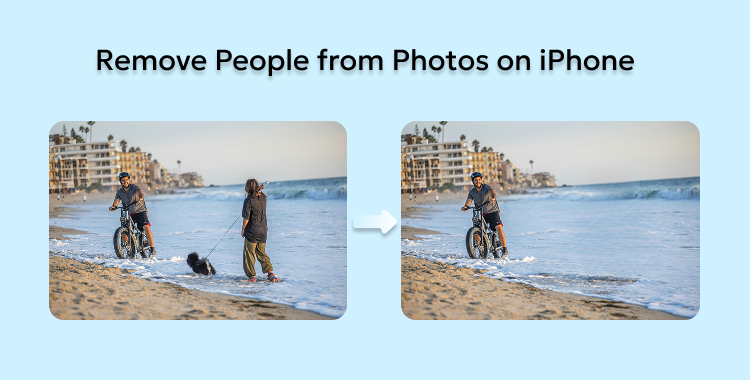
Nichts ruiniert ein tolles Bild so sehr wie zufällige Personen im Hintergrund. Vielleicht ist es ein Fremder, vielleicht einfach schlechtes Timing, aber wahrscheinlich willst du ein saubereres Bild. Das Gute daran? Du kannst diese unerwünschten Personen auf deinem iPhone in nur wenigen Fingertipps und Sekunden entfernen. Hier ist eine einfache Schritt-für-Schritt-Anleitung, wie du Personen aus Bildern auf dem iPhone entfernen kannst!
Inhaltsverzeichnis
Teil 1: Eingebautes Clean-Up-Tool auf dem iPhone verwenden (iOS 17 und neuer)
Du kannst das Clean-Up-Tool von iOS 17 nutzen, um Personen aus Bildern auf deinem iPhone zu entfernen. Es ist ein integriertes Tool in der Fotos-App, mit dem du unerwünschte Personen oder Objekte aus Bildern entfernen kannst, ohne zusätzliche Apps zu verwenden. Es kann Ablenkungen schnell löschen, Gesichter für die Privatsphäre weichzeichnen und KI nutzen, um den Hintergrund natürlich aufzufüllen, damit dein Bild makellos aussieht.
Das Clean-Up-Tool funktioniert am besten, wenn du Objekte aus einfachen Hintergründen entfernst. Bei detaillierten Mustern oder Schattierungen kann es schwieriger sein, Bereiche nahtlos zu mischen. So entfernst du eine Person aus einem Bild auf dem iPhone ohne App mit dem Clean-Up-Tool:
- 1. Öffne die Fotos-App und wähle das Bild aus, das du bearbeiten möchtest.
- 2. Tippe unten auf das „Bearbeiten“-Symbol und wähle dann „Clean Up“ aus den Bearbeitungstools.

- 3. Tippe, streiche oder umringe die Person oder das Objekt, das du entfernen willst. Das Tool markiert unerwünschte Elemente in leuchtenden Farben.
- 4. Zoome für mehr Genauigkeit. Tippe auf jedes markierte Element, um es zu entfernen.

- 5. Wenn Clean-Up etwas übersieht, nutze deinen Finger, die Maus oder den Apple Pencil, um den Bereich zu umrunden oder zu streichen, damit Personen entfernt werden, ohne den Hintergrund zu verwischen.
- 6. Klicke auf „Fertig“, um die Änderungen zu speichern.

Teil 2: Personen aus Bildern auf dem iPhone mit PixPretty AI Smart entfernen
Wenn du Personen aus Bildern kostenlos entfernen willst, ohne die Einschränkungen des Clean-Up-Tools, nutze Tenorshare PixPretty AI Smart. Es ist ein umfassender Bildeditor, der auch eine KI-Objektentfernungsfunktion bietet, um Objekte aus Bildern online kostenlos zu entfernen – selbst bei komplexen Hintergründen. Du kannst wählen, ob du die Person manuell oder automatisch aus dem Bild entfernen möchtest. Das Tool bietet eine einfache Drag-and-Drop-Oberfläche und Schieberegler zur Bildretusche.
Außerdem kannst du Hintergründe löschen, ersetzen oder erweitern, Porträts retuschieren, Haut- und Haarfarbe ändern und Gesicht sowie Körper optimieren. Es gibt unzählige Presets, Filter und Effekte zur Auswahl. Das Tool kann außerdem Bilder in Stapeln bearbeiten, Größen anpassen, komprimieren und in verschiedene Formate für Social Media oder E-Commerce umwandeln. Zudem lassen sich Farbkorrekturen und Parameter individuell einstellen, um professionelle Ergebnisse zu erzielen. So entfernst du Personen aus Bildern auf dem iPhone mit der PixPretty KI-Objektentfernungsfunktion:
- 1. Besuche das PixPretty AI Object Remover Tool. Tippe dann auf „Bild hochladen“, um ein Bild hinzuzufügen, das du bearbeiten möchtest.

- 2. Nachdem das Bild hochgeladen ist, kannst du „Manuelle Entfernung“ oder „Automatische Entfernung“ wählen.

- 3. Wenn du „Manuelle Entfernung“ gewählt hast, wähle ein Werkzeug wie Pinsel oder Lasso, um die Person zu markieren, die du entfernen möchtest. Du kannst auch die Pinselgröße anpassen. Tippe dann auf „Entfernen“. Bei „Automatischer Entfernung“ erkennt und markiert das Tool die zu entfernenden Personen automatisch. Tippe auf „Entfernen“.


Teil 3: FAQs – Personen aus Bildern auf dem iPhone entfernen
F1. Gibt es eine kostenlose App, um Personen aus iPhone-Bildern zu entfernen?
Wenn du wissen willst, wie du Personen aus dem Hintergrund von iPhone-Bildern kostenlos entfernen kannst, sind Apps wie PhotoDirector, Snapseed und YouCam Perfect hilfreich. Sie nutzen KI, um unerwünschte Objekte zu löschen und den Hintergrund automatisch aufzufüllen. Einige Funktionen sind kostenlos, für fortgeschrittene Tools kann jedoch ein Abo erforderlich sein.
F2. Hat das iPhone 15 einen Bild-Radierer?
Ja, das iPhone 15 Pro und Pro Max können Objekte aus Bildern mit dem Clean-Up-Tool von Apple Intelligence entfernen. Stelle sicher, dass Apple Intelligence aktiviert ist, um das Tool zu nutzen. Wenn die Funktion nicht verfügbar ist, kannst du alternativ den Magic Eraser in der Google Fotos-App verwenden.
F3. Ist PixPretty KI kostenlos?
Nicht komplett. Die meisten Funktionen von PixPretty KI sind kostenlos nutzbar, für hochauflösende Bilder oder erweiterte Bearbeitung kann ein Abo nötig sein. Neue Nutzer erhalten jedoch 200 kostenlose Bearbeitungsguthaben für 14 Tage, damit du bis zu 200 Bilder kostenlos bearbeiten und exportieren kannst.
Fazit
Wenn du wissen willst, wie du Personen aus Bildern auf dem iPhone entfernen kannst, bietet die Fotos-App mit iOS 17 ein integriertes Clean-Up-Tool, mit dem du unerwünschte Personen oder Objekte aus Bildern löschen kannst. Es funktioniert besonders gut bei einfachen Hintergründen und nutzt KI für schnelle Bearbeitungen direkt in der Fotos-App.
Für detailliertere Ergebnisse oder komplexe Bilder ist Tenorshare PixPretty AI Smart die bessere Wahl. Es bietet eine KI-Objektentfernungsfunktion, um Personen und Objekte manuell oder automatisch aus Bildern zu entfernen. Das Tool bietet erweiterte Bearbeitungsfunktionen, einfache Anpassung und hochwertige Ergebnisse mit einer übersichtlichen Oberfläche.
PixPretty AI Photo Editor
- 100 % kostenloser KI-Bildgenerator (mit Nano Banana 2)
- 4K-Bildqualität bei schneller Generierung
- KI-Effekte und Filter für private und E-Commerce-Anwendungen



