


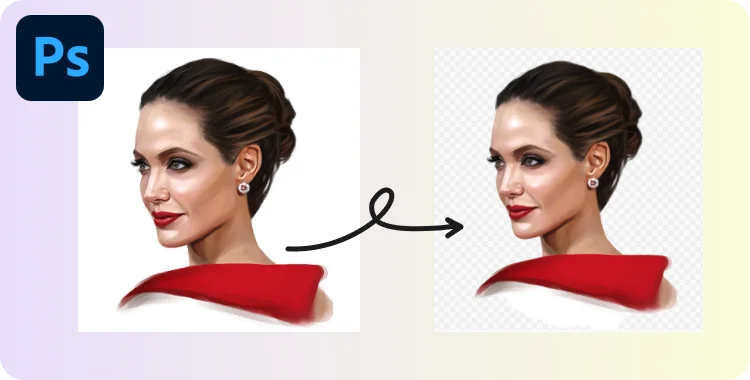
Weißen Hintergrund aus Bildern zu entfernen lässt deine Fotos professionell und vielseitig wirken. Egal, ob du Inhalte für Webseiten, E-Commerce oder Marketingmaterial erstellst, zu wissen, wie man in Photoshop weißen Hintergrund entfernen kann, ist entscheidend. Dieser Artikel erklärt mehrere Methoden, um weiße Hintergründe effizient zu entfernen. Du erfährst auch, wie PixPretty von Tenorshare den Prozess beschleunigen kann und gleichzeitig saubere Kanten beibehält. Von schnellen KI Aktionen bis zu manuellen Präzisionstechniken wird jede Methode einfach erklärt. Folge diesem Leitfaden, um klare, transparente Bilder für jedes Projekt zu erstellen.
Inhaltsverzeichnis
- Teil 1: Warum es wichtig ist, weiße Hintergründe zu entfernen
- Teil 2: Schnelle KI Methode in Photoshop
- Teil 3: Methode mit Auswahlwerkzeugen
- Teil 4: Farbbereich und Kanäle Methode
- Teil 5: Manuelle Werkzeuge: Zeichenstift und Hintergrund Radiergummi
- Beste Alternative für einfaches Hintergrund entfernen mit PixPretty
- FAQs
Teil 1: Warum es wichtig ist, weiße Hintergründe zu entfernen
Zu verstehen, warum du in Photoshop weißen Hintergrund entfernen solltest, ist der erste Schritt. Das Entfernen des Hintergrunds lässt Bilder professionell, anpassbar und konsistent auf verschiedenen Plattformen wirken. Es steigert außerdem die visuelle Attraktivität von Produkten, Social Media Beiträgen und Präsentationen.

Sauberer Look für Produkte
Bilder mit weißem Hintergrund lassen Produkte hervorstechen. Wenn du den Hintergrund entfernst, rückt das Motiv in den Fokus. Du kannst Produkte leicht auf jeder Webseite oder in Marketingmaterialien platzieren. Transparente Hintergründe verbessern außerdem die Konsistenz der Bilder in Katalogen und Anzeigen und verleihen einen professionellen Eindruck.
Flexiblere Designmöglichkeiten
Weiße Hintergründe zu entfernen erlaubt es dir, Bilder in verschiedene Designprojekte zu integrieren. Du kannst Motive auf farbigen Hintergründen, Mustern oder Collagen platzieren. Transparente Hintergründe geben Designern mehr Freiheit und Flexibilität, wodurch Layouts kreativer und optisch ansprechender wirken.
Teil 2: Schnelle KI Methode in Photoshop
Das Werkzeug Schnelle Aktionen in Photoshop bietet eine automatische Methode, um in Photoshop weißen Hintergrund entfernen zu können. Es funktioniert besonders gut bei Bildern mit klarem Kontrast zwischen Motiv und Hintergrund und spart Zeit und Aufwand im Vergleich zu manuellen Methoden.
Verwendung von Schnellen Aktionen
- Öffne das Bild und entsperre die Ebene.
- Gehe zum Eigenschaften- oder Discover-Panel → Schnelle Aktionen → Klicke auf Hintergrund entfernen.
- Photoshop erkennt das Motiv, erstellt eine Maske und entfernt automatisch den weißen Hintergrund.


Du kannst die Kanten manuell mit dem Pinselwerkzeug verfeinern, um perfekte Ergebnisse zu erzielen.
Kanten verfeinern
Nach den Schnellen Aktionen zoome hinein, um die Kanten zu prüfen. Nutze das Pinselwerkzeug auf der Maske, um verbleibende weiße Bereiche zu entfernen. Speichere die Datei immer als PNG, um die Transparenz zu erhalten. Diese Methode ist einfach und funktioniert schnell für die meisten Bilder.
Teil 3: Methode mit Auswahlwerkzeugen
Manuelle Auswahlwerkzeuge in Photoshop geben dir mehr Kontrolle beim weißen Hintergrund entfernen. Zauberstab und Schnellauswahlwerkzeug sind effektiv bei klaren Hintergründen, während Auswählen und Maskieren schwierige Kanten wie Haare oder filigrane Formen verfeinern kann.
Zauberstab Werkzeug
- Wähle das Zauberstab Werkzeug (Shortcut W).
- Klicke auf den weißen Hintergrund und passe die Toleranz auf 20–50 an.
- Invertiere die Auswahl (Auswählen → Auswahl umkehren) und lösche oder maskiere den weißen Hintergrund.
Dieses Werkzeug eignet sich am besten für Bilder mit einheitlichem Hintergrund.

Schnellauswahl Werkzeug
Ziehe über das Motiv mit dem Schnellauswahl Werkzeug. Photoshop erkennt automatisch die Kanten. Nach der Auswahl verfeinere mit den Optionen Auswählen und Maskieren wie Weichzeichnen, Feder und Kanten verbessern Pinsel, um komplexe Kanten zu säubern. Wende abschließend eine Maske an, um den Hintergrund zu entfernen.

Teil 4: Farbbereich und Kanäle Methode
Bei Bildern mit Schatten oder Farbverläufen bieten Farbbereich und Kanäle präzise Kontrolle. Diese Methoden lassen dich Weiß- und fast-weiße Töne genau auswählen. Sie sind ideal für professionelle Projekte, bei denen saubere, hochwertige Ergebnisse wichtig sind.

Farbbereich Auswahl
- Gehe zu Auswählen → Farbbereich.
- Klicke auf den weißen Hintergrund und passe die Fuzziness an, um fast-weiße Bereiche einzuschließen.
- Wende eine Ebenenmaske an oder lösche den Hintergrund.
Diese Methode eignet sich gut, wenn der Hintergrund nicht komplett einheitlich ist.
Kanäle für Präzision verwenden
- Öffne das Kanäle Panel und wähle den Kanal mit dem größten Kontrast.
- Dupliziere den Kanal und passe die Tonwerte an, um das Motiv vom Hintergrund zu trennen.
- Strg-Klicke den Kanal, wechsle zurück zu RGB und wende eine Maske an, um Weiß zu entfernen.
Kanäle helfen, Details an feinen Kanten oder transparenten Bereichen zu erhalten.
Teil 5: Manuelle Werkzeuge: Zeichenstift und Hintergrund Radiergummi
Für maximale Kontrolle lassen dich das Zeichenstift Werkzeug und der Hintergrund Radiergummi weißen Hintergrund mit hoher Präzision entfernen. Diese Methoden sind ideal für detaillierte Motive, wie Haare oder komplexe Kanten, und sorgen für Bilder in professioneller Qualität.

Zeichenstift Werkzeug für Genauigkeit
- Nutze das Zeichenstift Werkzeug (P), um einen Pfad um das Motiv zu zeichnen.
- Schließe den Pfad, erstelle eine Auswahl und wende eine Ebenenmaske an.
- Verfeinere die Kanten mit Weichzeichnen (1–2 px).
Diese Methode sorgt für scharfe, präzise Grenzen.
Hintergrund Radiergummi Werkzeug
- Wähle das Hintergrund Radiergummi Werkzeug.
- Setze Sampling auf Kontinuierlich, Limits auf Kanten finden und Toleranz auf etwa 25 %.
- Ziehe den Pinsel über den Hintergrund. Passe Pinselgröße und Toleranz für enge Stellen an. Dieses Werkzeug ist nützlich, wenn Hintergrundbereiche unregelmäßig sind oder Farben gemischt vorkommen.
Beste Alternative für einfaches Hintergrund entfernen mit PixPretty
Weiße Hintergründe aus Bildern zu entfernen kann zeitaufwendig und knifflig sein, besonders mit traditionellen Tools wie Photoshop. PixPretty von Tenorshare vereinfacht den Prozess und liefert schnelle, präzise und professionelle Ergebnisse. Egal, ob du an Produktfotos, Social Media Beiträgen oder Marketingmaterial arbeitest, PixPretty erkennt automatisch das Motiv und entfernt unerwünschte Hintergründe, während feine Details erhalten bleiben. Es kombiniert smarte KI Technologie mit einfach zu bedienenden Steuerungen und bietet Anfängern wie Profis einen nahtlosen Arbeitsablauf.
Wichtigste Funktionen
- Automatische Hintergrunderkennung: Die KI erkennt dein Motiv sofort und entfernt den Hintergrund genau, selbst bei komplexen Bildern.
- Kantenverfeinerung: Passe Kanten glatt an, um Details wie Haare, Fell oder feine Formen ohne Qualitätsverlust zu erhalten.
- Unterstützung für Stapelverarbeitung: Entferne Hintergründe von mehreren Bildern gleichzeitig und spare Zeit bei großen Projekten oder Online Shops.
- Export als transparente PNG: Speichere Bilder mit transparentem Hintergrund, um sie flexibel auf Webseiten, Präsentationen und Marketingmaterialien zu verwenden.
- Benutzerfreundliche Oberfläche: Einfaches, intuitives Design ermöglicht es jedem, Bilder schnell zu bearbeiten, auch ohne Photoshop Erfahrung.
FAQs
Q1: Funktionieren Schnelle Aktionen in älteren Photoshop Versionen?
Schnelle Aktionen zum Hintergrund entfernen sind nur in Photoshop 2020 und neueren Versionen verfügbar. Ältere Versionen haben diese KI-gestützte Funktion nicht, hier musst du manuelle Auswahlwerkzeuge verwenden.
Q2: Wie wähle ich die richtige Toleranz für den Zauberstab?
Setze die Toleranz des Zauberstabs zwischen 20–50. Niedrigere Werte wählen rein weiße Bereiche, höhere Werte auch helle Farbtöne. Passe die Toleranz je nach Komplexität des Hintergrunds schrittweise an, um präzise Auswahlen zu treffen.
Q3: Kann ich mehrere weiße Hintergründe auf einmal entfernen?
Ja, Photoshop erlaubt die Stapelverarbeitung mit Aktionen kombiniert mit Automatisieren → Stapel. So kannst du dieselben Schritte für Hintergrund entfernen auf mehrere Bilder gleichzeitig anwenden und Zeit bei großen Projekten sparen.
Q4: Warum entfernt der Hintergrund Radiergummi Teile meines Motivs?
Der Hintergrund Radiergummi kann Teile deines Motivs löschen, wenn Sampling und Toleranz zu hoch eingestellt sind. Schütze die Vordergrundfarbe und passe die Pinselgröße an, um versehentliches Entfernen zu verhindern.
Q5: Wie gehe ich mit feinen Kanten wie Haaren um?
Für feine Kanten wie Haare nutze zuerst Motiv auswählen, dann verfeinere mit Auswählen und Maskieren unter Verwendung des Kanten verbessern Pinsels. So bleiben natürliche, detaillierte Kanten erhalten, ohne die Bildqualität zu verlieren.
Fazit
In Photoshop weißen Hintergrund entfernen ist eine wertvolle Fähigkeit, um professionelle und vielseitige Bilder zu erstellen. Ob du Schnelle Aktionen, Zauberstab, Schnellauswahl, Farbbereich oder manuelle Werkzeuge wie Zeichenstift und Hintergrund Radiergummi verwendest, jede Methode hat ihre Vorteile, abhängig von deinem Bild und Projekt. Kanten immer sorgfältig verfeinern und Dateien als PNG speichern, um die Transparenz zu erhalten. Für schnellere Ergebnisse und Stapelverarbeitung kann PixPretty von Tenorshare helfen, den Hintergrund automatisch zu entfernen und Details beizubehalten. Durch die Kombination von Photoshop Techniken mit smarten Tools kannst du weiße Hintergründe effizient entfernen und saubere, professionelle Bilder für jeden Zweck erstellen.
PixPretty AI Photo Editor
- 100 % kostenloser KI-Bildgenerator (mit Nano Banana 2)
- 4K-Bildqualität bei schneller Generierung
- KI-Effekte und Filter für private und E-Commerce-Anwendungen



