


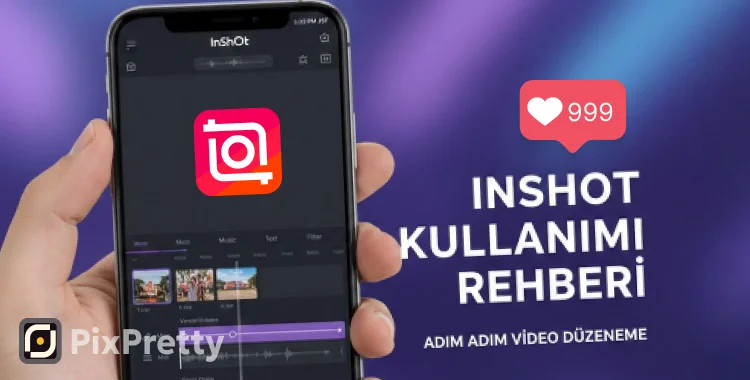
InShot, mobil içerik üreticileri için adeta bir İsviçre çakısı gibidir. İster basit bir günlük video, ister profesyonel bir reklam içeriği hazırlıyor olun, InShot ihtiyacınız olan her şeyi sunar. Bu rehberde, uygulamanın derinliklerine inecek ve videolarınızı nasıl birer başyapıta dönüştüreceğinizi öğreneceğiz. 🚀
Bölüm 1: InShot Video Düzenleyicisine Kısa Bir Genel Bakış
InShot, akıllı telefonunuzu taşınabilir bir kurgu stüdyosuna dönüştüren, sezgisel ve güçlü bir uygulamadır. Özellikle dikey formatlı içerikler (Reels, TikTok) için optimize edilmiş olan bu araç, yüksek çözünürlüklü çıktı kalitesi ve zengin kütüphanesi ile dünya çapında milyonlarca kullanıcı tarafından tercih edilmektedir. 📱
Bölüm 2: InShot Video Düzenleme Öğretici: Bilmeniz Gereken Özellikler
InShot’ın sunduğu araç seti, karmaşık masaüstü yazılımlarının işlevselliğini mobil kolaylıkla birleştirir. İşte yaratıcılığınızı serbest bırakacak temel özellikler:
- Hassas Kurgu Araçları: "Trim" (Kırpma), "Cut" (Kesme) ve "Split" (Bölme) araçları sayesinde, saniyenin onda biri hassasiyetle videolarınızı düzenleyebilirsiniz. Gereksiz sahneleri saniyeler içinde temizlemek çok kolaydır.
- Gelişmiş Ses Yönetimi: Sadece müzik eklemekle kalmaz, aynı zamanda sesleri videonuzla mükemmel bir senkronizasyon içinde yönetebilirsiniz. Ses seviyesi dengeleme, "Fade in/out" (Yavaşça girme/çıkma) özellikleri mevcuttur.
- Dinamik Filtre ve Katman Efektleri: Görsellerinizi "Vintage", "Lomo" gibi filtrelerle renklendirebilir veya "Glitch", "Ghost" gibi popüler efektlerle videonuza modern bir dokunuş katabilirsiniz.
- Zaman Kontrolü ve Hız Ayarı: Bir videoyu 0.2x hızına kadar yavaşlatarak ağır çekim detaylar yakalayabilir veya 100x hızına kadar çıkararak akıcı hızlandırılmış çekimler oluşturabilirsiniz.
- 4K ve Yüksek Kare Hızı Desteği: Projenizi tamamladığınızda, netlikten ödün vermeden 4K çözünürlükte ve 60 FPS kalitesinde dışa aktarım yapabilirsiniz.

Bölüm 3: Adım Adım InShot Uygulaması Öğretici
InShot'ı en verimli şekilde kullanmak için bu kapsamlı rehberi takip edin:
1. Yeni Bir Projeye Başlamak ve Medya Yönetimi
Uygulamayı açtığınızda "Video" seçeneğine dokunarak galerinizden içeriklerinizi seçin. Birden fazla klip seçtiyseniz, zaman çizelgesi üzerinde kliplerin yerini değiştirmek için üzerlerine uzun basıp sürükleyebilirsiniz. Bu aşamada alt menüdeki "Tuval" (Canvas) simgesine dokunarak videonuzun yayınlanacağı platforma göre (örneğin Instagram için 9:16 veya YouTube için 16:9) en boy oranını belirleyin.

2. Hassas Kesim ve Arka Plan Değiştirme
- 1. Kesme: Bir klibe dokunup "Bölme" (Split) aracını kullanarak videoyu parçalara ayırın ve istenmeyen kısımları silin.
- 2. Arka Plan: Eğer videonuz seçtiğiniz tuval boyutunu tam kaplamıyorsa, "Arka Plan" seçeneğine giderek boşlukları bulanık bir efektle, düz renklerle veya kendi galerinizden bir görselle doldurabilirsiniz.

3. Filtreler, Efektler ve Geçişler Uygulama
Videonuzu görsel olarak zenginleştirmek için "Filtre" sekmesini açın. Burada "Efekt" kısmından videoya hareketli dokular (kar yağışı, film şeridi vb.) ekleyebilirsiniz. İki video klibi arasındaki küçük beyaz kutucuğa dokunarak profesyonel geçiş efektlerini (slide, fade, zoom) uygulayabilirsiniz.

4. Ses ve Müzik Katmanları Ekleme
"Müzik" simgesine dokunarak InShot’ın geniş kütüphanesinden parça seçebilir veya "Ses Çıkar" özelliği ile başka bir videonun sesini mevcut projenize aktarabilirsiniz. Ses seviyesini ayarlamak için ses klibine dokunun ve "Hacim" (Volume) kısmından düzenlemeleri yapın. 🎵

5. Metin ve Çıkartmaları Özelleştirme
"Metin" butonuna basarak istediğiniz mesajı yazın. Buradaki renk paleti ve yazı tipi seçenekleriyle markanızın kimliğini yansıtabilirsiniz. Metnin ekrana nasıl gireceğini belirlemek için "Animasyon" (hareketli daire simgesi) özelliğini kullanın. Bu, videonuzun çok daha dinamik görünmesini sağlar.

Bölüm 4: Bonus İpucu: Fotoğraflarınızı Bir Üst Seviyeye Taşıyın
Videonuzda kullanacağınız statik görsellerin veya kapak fotoğrafınızın profesyonel olması, içeriğinizin kalitesini belirler. Bu noktada PixPretty AI Fotoğraf Düzenleyici harika bir ek araçtır.
- Pixpretty Online: Videonuz için şeffaf objeler hazırlamanız gerekiyorsa AI Arka Plan Kaldırma özelliğini kullanabilir, fotoğraflarınızı AI Genişletme ile videonun oranına uygun hale getirebilir veya AI Üç Boyutlu Figür oluşturma özelliğiyle yaratıcı görseller üretebilirsiniz.
- Pixpretty PC: Eğer videonuzda yakın plan insan yüzleri varsa, PC sürümündeki profesyonel Portre Rötuşu ve gelişmiş Renk Ayarları ile pürüzsüz görseller elde edebilirsiniz.
"İyi bir video, iyi düzenlenmiş materyallerden oluşur; bu yüzden Pixpretty ile fotoğraflarınızı hazırlayıp InShot'ta birleştirmek en iyi sonucu verecektir."
Ücretsiz BaşlaBölüm 5: Sonuç
InShot kullanımı, teknik bir zorunluluktan ziyade bir yaratıcılık yolculuğudur. Yukarıdaki adımları takip ederek temel kurgu mantığını kavrayabilir ve zamanla kendi tarzınızı oluşturabilirsiniz. Unutmayın, en iyi sonuçlar her zaman deneme yaparak ve farklı efektleri harmanlayarak elde edilir. ✨
Bölüm 6: SSS (Sıkça Sorulan Sorular)
- InShot'ta videonun üzerine fotoğraf nasıl eklenir?
"PIP" (Picture-in-Picture) özelliğini kullanarak ana videonun üzerine ek katman olarak fotoğraf veya başka bir video ekleyebilirsiniz. - Müziklerin telif hakkı var mı?
InShot kütüphanesindeki birçok müzik sosyal medya kullanımı için uygundur, ancak açıklama kısmına sanatçı bilgilerini eklemeniz önerilir. - Düzenlediğim videoyu en yüksek kalitede nasıl kaydederim?
"Kaydet" butonuna bastıktan sonra karşınıza çıkan seçeneklerden 1080p veya 4K çözünürlüğü ve 60 FPS değerini seçerek en net görüntüyü elde edebilirsiniz.
PixPretty AI Fotoğraf Düzenleyici
- Gelişmiş model desteği: GPT Image 2, Nano Banana 2, Pro
- %100 ücretsiz ve hızlı 4K görsel üretimi
- E-ticaret ve kişisel kullanım için AI efektleri

İlgili Makaleler:


