Si potrebbe pensare che rimuovere lo sfondo in Illustrator sia un lavoro tecnico complesso, ma in realtà è piuttosto semplice. Che si tratti di un logo, di un'immagine di prodotto o semplicemente di pulire un design, sapere come rimuovere correttamente lo sfondo aiuta a ottenere risultati più professionali e più rapidi.
Ecco quattro modi semplici per farlo, e non è necessario essere un esperto. Seguendo questi passaggi puoi anche rimuovi lo sfondo in pochi minuti e ottenere un design pulito e pronto all'uso.
Indice dei contenuti
- Parte 1: Perché rimuovere lo sfondo con Illustrator
- Parte 2: Rimuovere lo sfondo in Illustrator con Image Trace [Metodo rapido]HOT
- Parte 3: Rimuovere lo sfondo in Illustrator con la bacchetta magica
- Parte 4: Rimuovere lo sfondo in Illustrator con lo strumento Penna
- Parte 5: Rimuovere lo sfondo in Illustrator con lo strumento Shape Builder
- Parte 6: FAQ sulla rimozione dello sfondo
Parte 1: Perché rimuovere lo sfondo usando Illustrator
Rimuovere lo sfondo in Illustrator può davvero migliorare il tuo design e renderlo più versatile. Ecco perché vale la pena farlo:
- Il tuo design rimane nitido a qualsiasi dimensione: Poiché Illustrator lavora con grafica vettoriale, il tuo lavoro non perde qualità quando viene ridimensionato. Questo è particolarmente utile per loghi e icone, soprattutto quando devi rimuovere lo sfondo in Illustrator per ottenere un risultato più pulito e professionale.
- Ottieni uno sfondo trasparente: Niente più fastidiosi riquadri bianchi attorno all'immagine. Con uno sfondo trasparente, il tuo design si adatta perfettamente a siti web, social media, poster o prodotti. In molti casi, puoi anche rimuovi lo sfondo rapidamente prima di esportare il file finale.
- Appare più professionale: Bordi puliti e ritagli precisi danno al tuo lavoro un aspetto più curato, fondamentale per progetti clienti o contenuti pubblici. È per questo che sempre più designer scelgono di rimuovere lo sfondo da una foto prima della pubblicazione.
- Funziona meglio con altri strumenti: Una volta rimosso lo sfondo, puoi inserire facilmente il tuo design in Photoshop, InDesign o After Effects senza ulteriori modifiche.
- Offre più controllo: Con lo sfondo rimosso è più facile concentrarsi sulle parti importanti del design e modificare i dettagli senza distrazioni.
Parte 2: Rimuovere lo sfondo in Illustrator con Image Trace [Metodo rapido]
Quando lavori con un file PNG o JPEG e vuoi rimuovere lo sfondo, Illustrator lo rende molto semplice, soprattutto con lo strumento Image Trace. Per pulire loghi, disegni o grafiche abbastanza piatte, questo metodo funziona molto bene.
Non devi più passare ad altre app come Photoshop. Puoi fare tutto direttamente in Illustrator. Lo strumento Image Trace trasforma l'immagine in forme vettoriali modificabili e ti permette di eliminare lo sfondo in pochi clic. In questo modo puoi anche rimuovi lo sfondo senza passaggi complessi.
Non servono competenze avanzate: è un modo semplice e pulito per rimuovere lo sfondo in Illustrator con Image Trace, ideale per ottenere risultati veloci e precisi.
Come rimuovere lo sfondo in Adobe Illustrator usando Image Trace
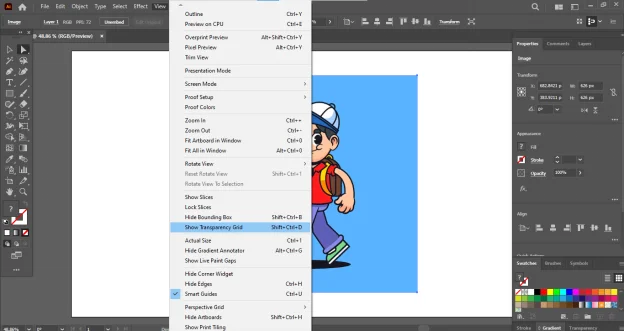
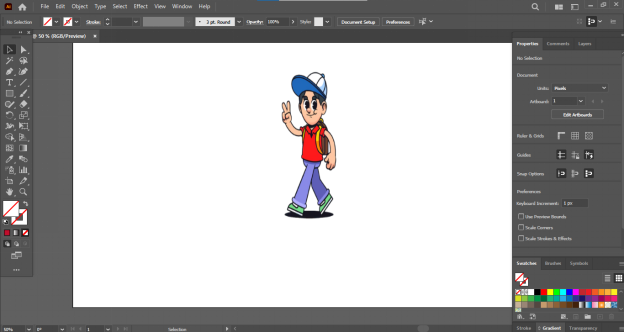
Attiva la griglia di trasparenza: nella barra dell'app, seleziona View > Show Transparency Grid. Questo ti permette di vedere quali parti dell'immagine sono trasparenti, utile durante la pulizia dello sfondo, soprattutto quando vuoi rimuovere lo sfondo in Illustrator in modo preciso.
Apri il pannello Image Trace: vai su Window > Image Trace per attivare lo strumento Image Trace; è qui che puoi convertire l'immagine in forme vettoriali.
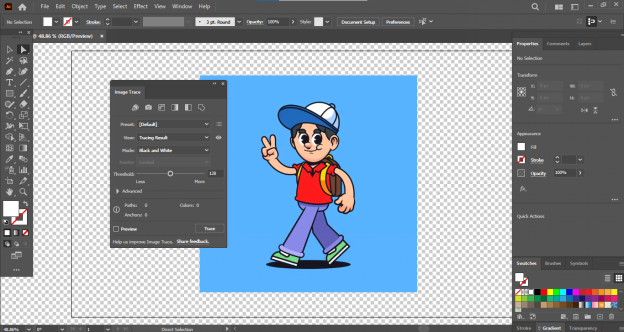
- Seleziona la tua immagine: clicca una volta sull'immagine che vuoi tracciare. Apparirà un riquadro blu attorno, che indica che è selezionata.
Imposta le opzioni di tracciamento: nel pannello Image Trace, scegli un preset come High Fidelity Photo per risultati più dettagliati. Puoi anche regolare altre impostazioni come la modalità (Color, Grayscale, Black and White). Attiva Preview per vedere l'anteprima prima di applicare.
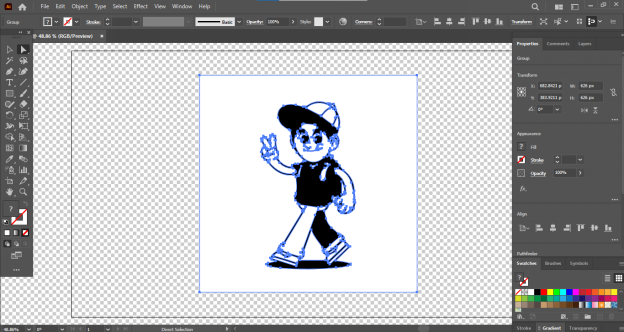
Clicca Trace: quando sei soddisfatto dell'anteprima, clicca su Trace per applicare la conversione in vettori.
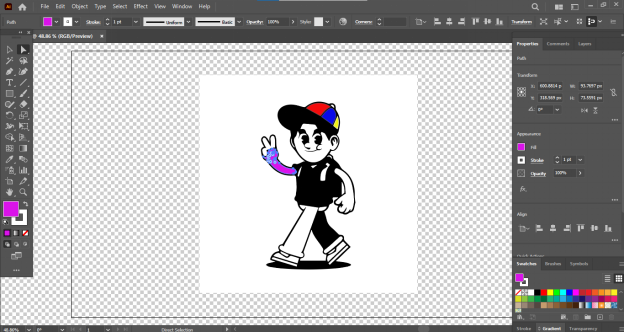
Espandi l'immagine tracciata: vai su Object > Expand, poi clicca OK. Questo trasforma l'immagine tracciata in forme vettoriali modificabili.
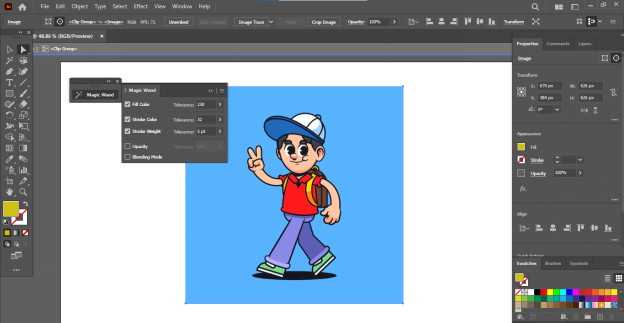
Usa lo strumento Selezione Diretta: seleziona lo strumento Direct Selection (A) dalla barra laterale. Ti permette di scegliere singole forme all'interno dell'immagine tracciata.
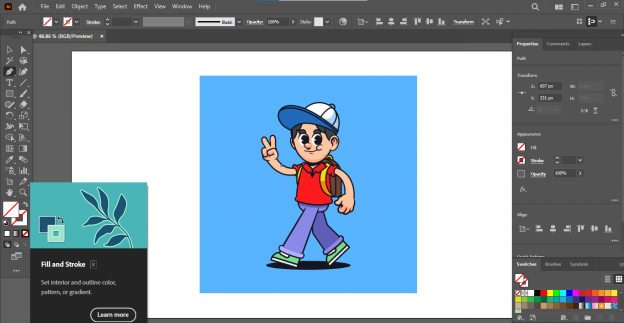
Seleziona e modifica le parti: clicca sulle aree che vuoi modificare (come lo sfondo o forme specifiche). Poiché Image Trace spesso converte tutto in bianco e nero o colori semplificati, ora puoi selezionare le parti da ricolorare o eliminare.
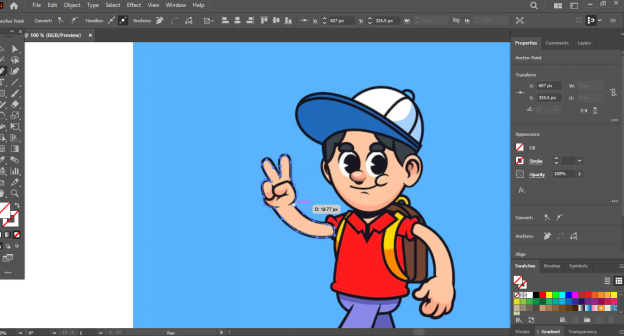
- Premi Delete o modifica i colori: premi il tasto Delete per rimuovere le parti non desiderate, oppure usa lo strumento Fill Color per cambiare il colore degli elementi.
Nascondi la griglia di trasparenza (opzionale): quando hai finito di modificare, vai su View > Hide Transparency Grid per disattivare la griglia e visualizzare il risultato finale in modo più chiaro.


Parte 3: Rimuovere lo sfondo in Illustrator con la bacchetta magica
Rimuovere uno sfondo in Illustrator è piuttosto semplice con le immagini vettoriali, soprattutto quando utilizzi lo strumento Bacchetta Magica. Questo metodo è molto utile quando devi rimuovere lo sfondo in Illustrator in modo rapido e preciso, senza passaggi complessi.
Lo strumento Bacchetta Magica permette di selezionare rapidamente parti di un'immagine che hanno colore o aspetto simile. È perfetto per sfondi piatti, illustrazioni pulite o loghi, e in molti casi è un'alternativa veloce a rimuovi lo sfondo con metodi più avanzati.
Nessun passaggio complicato. Bastano pochi clic ed è fatta. È veloce, semplice e ideale quando hai bisogno di modifiche rapide.
Come rimuovere lo sfondo bianco in Illustrator usando la Bacchetta Magica
- Apri la tua immagine: avvia Illustrator e apri il file vettoriale che vuoi modificare. Seleziona lo strumento Bacchetta Magica dal pannello laterale (oppure premi Y), quindi clicca sull'area di sfondo che vuoi rimuovere. Illustrator selezionerà automaticamente le parti simili.
Consiglio: per aggiungere altre aree alla selezione, tieni premuto Shift e cliccale. - Regola piccole impostazioni (opzionale): puoi modificare elementi come traccia, colore o opacità nella barra superiore se la selezione non è perfetta, utile anche quando stai cercando di rimuovi lo sfondo con maggiore precisione.
- Elimina lo sfondo: premi Delete sulla tastiera. Se rimane ancora qualcosa, ripeti il processo per pulire completamente l'immagine e completare il processo di rimuovere lo sfondo da una foto senza imperfezioni.
Parte 4: Rimuovere lo sfondo in Illustrator con lo strumento Penna
Lo strumento Penna è il tuo migliore alleato. Questo metodo può richiedere un po' più di tempo, ma ripaga ampiamente, soprattutto quando lavori con loghi dettagliati o design con bordi irregolari. In questo caso si utilizza una maschera di ritaglio, che funziona un po' come un "crop", ma con il 100% di controllo sulla forma. Tutto ciò che è esterno all'area disegnata viene nascosto. Vediamo i passaggi.
Come rimuovere lo sfondo PNG in Illustrator usando lo strumento Penna
- Apri la tua immagine: avvia Illustrator e inserisci l'immagine sulla tavola da disegno. Seleziona lo strumento Penna dalla barra laterale oppure premi P sulla tastiera.
- Traccia l'area che vuoi mantenere: ingrandisci l'immagine per maggiore precisione usando lo Zoom Tool oppure premendo Z. Imposta il riempimento su "nessuno" così la forma non coprirà la vista. Clicca attorno all'oggetto per creare punti di ancoraggio e formare un tracciato. Quando torni al punto iniziale, cliccalo di nuovo per chiudere la forma.
- Crea la maschera di ritaglio: tieni premuto Shift e seleziona sia l'immagine sia la forma appena creata. Fai clic destro e scegli "Make Clipping Mask". In questo modo tutto ciò che è fuori dalla forma verrà nascosto.
- Regola il contorno (opzionale): usa lo strumento Penna o Selezione diretta (premi A) per modificare i punti se necessario. Puoi spostare o aggiungere punti di ancoraggio per perfezionare i bordi.
- Controlla la trasparenza: vai su View > Show Transparency Grid. Vedrai uno sfondo a scacchi che ti conferma se lo sfondo è realmente trasparente.
- Esporta e salva il file: vai su Object > Expand per finalizzare il design. Poi vai su File > Export > Export As. Scegli il formato PNG o EPS e assicurati di selezionare "Transparent Background". Per salvare il file di lavoro, vai su File > Save As.
Parte 5: Rimuovere lo sfondo in Illustrator con lo strumento Shape Builder
Lo strumento Shape Builder è un modo divertente e semplice per creare e rifinire forme in Illustrator. Non serve solo a combinare forme: puoi anche usarlo per rimuovere lo sfondo bianco o qualsiasi parte non necessaria del tuo design.
Se vuoi imparare come rimuovere uno sfondo bianco in Illustrator senza procedure troppo complesse, questo strumento è una scelta eccellente. Ti offre pieno controllo ed è perfetto per i principianti che amano lavorare con le forme.
Come rimuovere lo sfondo bianco in Illustrator usando lo strumento Shape Builder
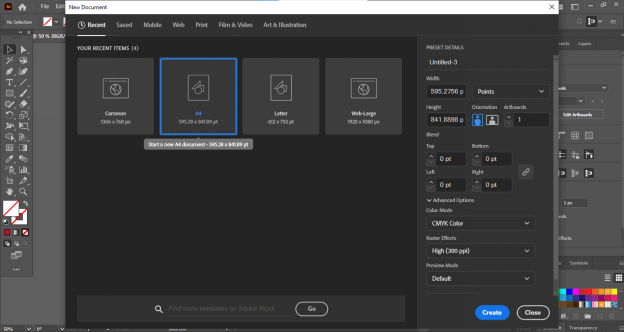
Configura il progetto: apri Illustrator e crea un nuovo file. Vai su File > New > Print > A4 per iniziare rapidamente con una tavola da disegno standard.
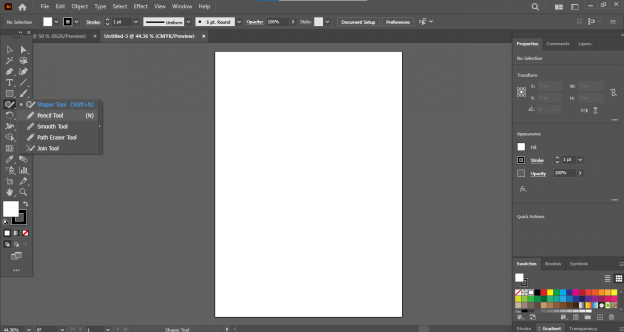
Crea le tue forme: seleziona lo strumento Ellisse (premi L), poi tieni premuto Shift mentre trascini per creare un cerchio perfetto. Per duplicarlo, tieni premuto Alt + Shift mentre trascini oppure usa Ctrl + C e Ctrl + V. Crea quattro cerchi in questo modo e disponili a forma di fiore.
- Aggiungi un cerchio centrale: disegna un cerchio più piccolo al centro in modo che tocchi tutti e quattro i cerchi più grandi. Applica un tratto sottile così da vedere chiaramente il contorno.
Unisci le forme con lo strumento Shape Builder: seleziona tutti e cinque i cerchi. Seleziona lo Shape Builder Tool premendo Shift + M. Clicca e trascina sulle aree esterne dei cerchi più grandi: questo li unirà in un'unica forma.
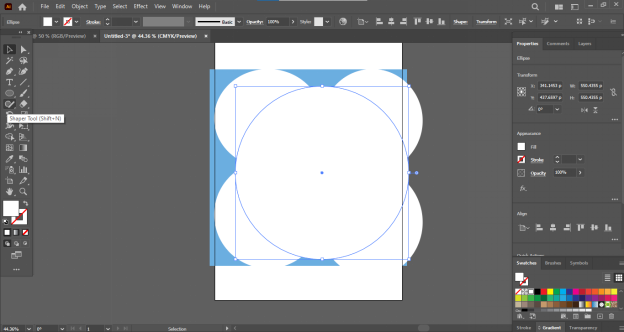
- Pulisci il design: rimuovi il contorno del cerchio centrale per rendere il risultato più pulito. Ricolora la forma combinata con il colore scelto. Poi seleziona tutto e ruota l'intero fiore di 90 gradi verso destra.
- Aggiungi altri elementi (stelo e foglie): usa lo strumento Rettangolo per disegnare uno stelo. Poi usa lo strumento Ellisse (senza tenere premuto Shift questa volta) per creare due foglie ovali. Posiziona la foglia più grande a destra e quella più piccola a sinistra dello stelo.
Come rimuovere parti con lo Shape Builder Tool: per eliminare lo sfondo, disegna forme sovrapposte. Selezionale tutte, usa lo Shape Builder Tool, tieni premuto Alt, trascina sulle aree da eliminare e rilascia.
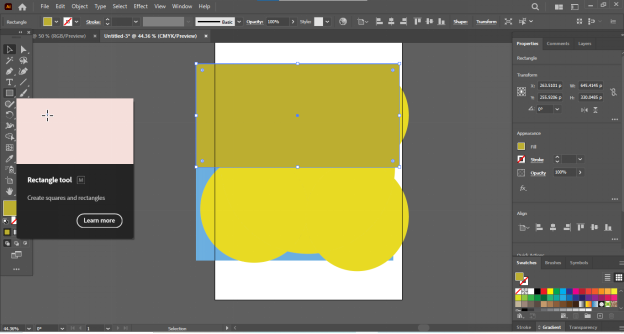
- Unisci il resto e completa il design: sempre usando lo strumento Shape Builder (questa volta senza tenere premuto Alt), trascina sulle aree che vuoi unire. Poi puoi colorare il tuo design finale come preferisci.


Parte 6: FAQ sulla rimozione dello sfondo
- Come si rimuove lo sfondo da un'immagine? Usa strumenti come Image Trace, Magic Wand, Pen Tool o Shape Builder. Scegli quello più adatto alla tua immagine, poi seleziona ed elimina lo sfondo. Questo processo è molto simile a come rimuovere lo sfondo da una foto, soprattutto quando lavori con immagini semplici o loghi.
- Come si elimina lo sfondo bianco in Illustrator? Prova Image Trace per selezionare l'area bianca oppure usa una maschera di ritaglio per nasconderla senza eliminarla.
- Come si rende trasparente uno sfondo in Illustrator? Rimuovi lo sfondo e poi esporta in formato PNG. Assicurati di attivare "Transparent Background" prima di salvare.
- Come si rimuove lo sfondo dalla tavola da disegno in Illustrator? Vai nel menu View e attiva la griglia di trasparenza. Scorciatoia: Shift + Ctrl + D (Windows) o Shift + Command + D (Mac).
Conclusione finale
Rimuovere gli sfondi in Illustrator diventa più semplice una volta che conosci gli strumenti giusti. Che si tratti di un logo, un'icona o qualsiasi grafica, uno sfondo pulito rende il design più chiaro e professionale. Prova diversi metodi per capire quale funziona meglio per il tuo progetto. Con un po' di pratica, otterrai risultati sempre più precisi e fluidi. In alternativa, puoi anche utilizzare pixpretty per rimuovere lo sfondo con un solo clic , ottenendo risultati rapidi e senza complicazioni.