


Un logo di Instagram con sfondo trasparente rende i tuoi contenuti puliti e professionali. Puoi usarlo nelle storie, nei post, nei video o ovunque tu voglia. Aiuta il tuo logo a integrarsi senza mostrare una casella bianca o colorata dietro di esso. Non servono competenze di design per farlo. In questa guida, imparerai 3 modi gratuiti e semplici per rimuovere lo sfondo in pochi passaggi.

Table of Contents
Parte 1: È possibile creare un logo trasparente?
Certo, è possibile creare un logo con uno sfondo completamente trasparente. Puoi utilizzare strumenti online gratuiti o applicazioni per rimuovere lo sfondo dal tuo logo. La maggior parte dei siti web permette di caricare un'immagine e scaricarla in formato PNG senza sfondo.
Ad esempio, se hai bisogno di un logo di Instagram con sfondo trasparente gratuitamente, puoi utilizzare strumenti come Canva, Remove.bg o Pixlr. Questi strumenti sono molto sicuri e semplici da usare.
Parte 2: Come rendere trasparente lo sfondo del logo di Instagram?
Soluzione 1: Strumenti online [Veloce e Facile]
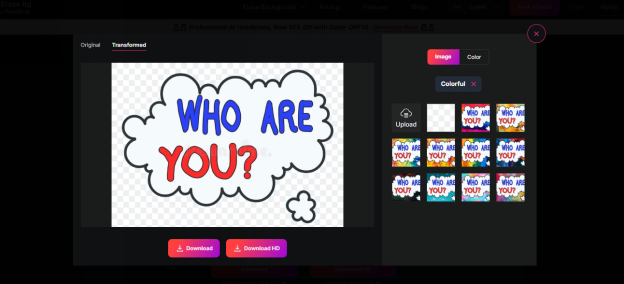
Uno dei modi migliori e più semplici per ottenere un logo di Instagram con sfondo trasparente è utilizzare strumenti online gratuiti. Erase.bg è un'opzione perfetta. È veloce, gratuito e adatto ai principianti. Non devi installare nulla né avere competenze di design.
Erase.bg utilizza un'intelligenza artificiale intelligente per rimuovere lo sfondo dal tuo logo in pochi secondi. Ecco come usarlo:
- Carica il tuo logo di Instagram: Vai su Erase.bg e clicca sul pulsante Upload Image. Scegli il file del tuo logo di Instagram dal computer o dal telefono.
- Lascia che l'AI rimuova lo sfondo: Dopo il caricamento, lo strumento rimuove automaticamente lo sfondo usando l'AI. È veloce e i risultati sono molto chiari.
- Anteprima e modifica (opzionale): Puoi controllare il risultato e fare piccole modifiche se necessario. Questo passaggio non è obbligatorio ma utile per un risultato perfetto.
- Scarica il tuo logo trasparente: Clicca su download per salvare il tuo nuovo logo di Instagram trasparente in PNG.


Soluzione 2: Adobe Illustrator [Professionale e Modificabile]
Adobe Illustrator è uno degli strumenti migliori per i designer, e per buone ragioni. Ti dà totale libertà di modificare il logo, aggiungere effetti ed esportarlo come vuoi. Illustrator ti permette di ottenere quel logo Instagram pulito e 3D con sfondo trasparente in pochi passaggi, qualunque sia il tuo progetto.
Vediamo come creare un logo Instagram con sfondo trasparente gratuitamente:
- Apri il file del tuo logo: Avvia Illustrator e vai su File > Open per selezionare il tuo logo Instagram. Se è un nuovo progetto, seleziona File > New e imposta la tavola da disegno.
- Attiva la visualizzazione della trasparenza: Clicca sul menu View in alto e seleziona Show Transparency Grid. Lo sfondo cambierà in una griglia a quadretti grigi e bianchi, indicando le aree trasparenti.
- Rimuovi lo sfondo (se ancora visibile):
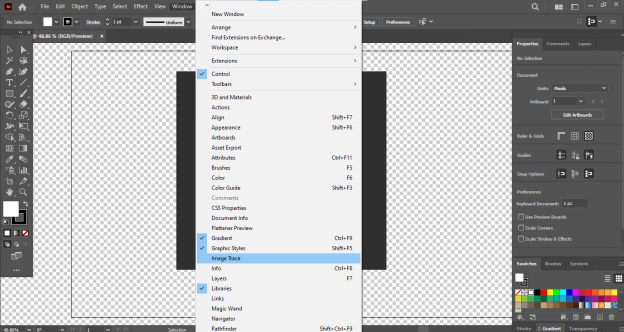
- Vai su Window > Image Trace
- Scegli una modalità di tracciamento come Black & White o High Fidelity Photo
- Clicca Preview, poi Trace e infine Expand
- Usa lo strumento Direct Selection Tool (A) per eliminare le parti di sfondo
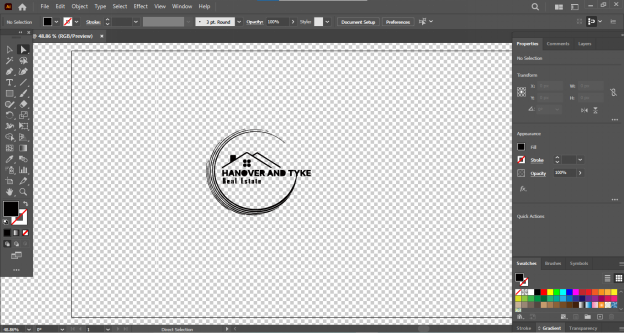
- Personalizza il tuo logo: Ora che lo sfondo è sparito, puoi modificare liberamente il design. Aggiungi forme, testo o applica effetti 3D per un risultato unico di logo Instagram 3D con sfondo trasparente.
- Salvalo con sfondo trasparente: Apri File > Export > Export as PNG. Seleziona le opzioni: Use Artboards e Transparency. Clicca Export per scaricare il logo trasparente.
- Controlla il file salvato: Apri il PNG appena salvato. Dovresti vedere il logo senza sfondo, pronto per essere usato in storie, post o video.


Soluzione 3: Photoshop
Adobe Photoshop è uno degli strumenti di editing immagini più potenti. È ideale per fare modifiche, applicare effetti e sì, anche per rendere trasparente lo sfondo del tuo logo. Non importa se lavori con sfondi trasparenti di loghi bianchi di Instagram o se hai bisogno di un'immagine nitida del logo, Photoshop dispone di strumenti facili da usare come la Magic Eraser.
Passaggi per creare un logo Instagram con sfondo trasparente in Photoshop:
- Apri il tuo logo in Photoshop: Avvia Photoshop. Clicca su File > Open... e seleziona l'immagine del tuo logo Instagram dal computer.
- Seleziona lo strumento Magic Eraser: Trova lo strumento Magic Eraser nella barra degli strumenti a sinistra. Se è nascosto, clicca con il tasto destro sullo strumento Eraser per selezionarlo. Clicca sull'area dello sfondo del logo che vuoi rendere trasparente.
- Salva il logo come PNG: Per mantenere la trasparenza, vai su File > Export > Quick Export as PNG. Questo salverà l'immagine senza sfondo.


Parte 3: Scegliere il formato file giusto
Quando lavori con un logo trasparente, scegliere il formato file giusto fa una grande differenza. L'opzione migliore è PNG.
- PNG supporta la trasparenza. Ciò significa che il logo non avrà una casella bianca intorno.
- JPEG non supporta la trasparenza e aggiungerà uno sfondo solido.
- SVG è ottimo per l'uso web e mantiene il logo nitido anche quando viene ridimensionato.
Quindi, se prevedi di usare un logo Instagram con sfondo trasparente in post, video o siti web, salvalo sempre come PNG. Dopo aver creato il logo o rimosso lo sfondo, assicurati di esportarlo correttamente. Se scarichi un logo Instagram, cerca sempre la versione PNG per garantire chiarezza.
Parte 4: Note importanti e ultimi consigli
Ecco alcuni consigli semplici ma importanti per ottenere i migliori risultati:
- Controlla sempre l'anteprima del logo dopo il salvataggio. Un logo trasparente mostrerà uno sfondo a scacchiera negli editor.
- Usa file di alta qualità per risultati migliori nella rimozione degli sfondi.
- Conserva una copia di backup del logo originale prima di modificare o rimuovere lo sfondo.
- Per modifiche rapide, prova Erase.bg o Canva. Per il controllo totale, usa Photoshop o Illustrator.
- Vuoi dare un tocco moderno al tuo design? Prova ad aggiungere un effetto 3D per creare un logo Instagram 3D con un aspetto bianco trasparente.
- Se hai bisogno di scaricare un logo Instagram, cerca file PNG ufficiali o ad alta risoluzione per garantire chiarezza.
Parola finale
Avere un logo Instagram con sfondo trasparente migliorerà il suo aspetto pulito e raffinato nei tuoi contenuti. Questo permette maggiore flessibilità nel posizionare il logo ovunque, nelle storie, nei post, nei video o in altri strumenti. Strumenti online o offline possono facilitare il processo. Segui semplicemente i passaggi facili, sii paziente e goditi le tue creazioni. Piccoli cambiamenti possono avere grandi effetti.
Articoli Correlati:
- Oltre 20 suggerimenti Gemini AI padre e figlio per ritratti AI mozzafiato
- Come Sfocare Lo Sfondo su iPhone: 4 Modi Rapidi
- 30 prompt per foto di coppia con Gemini AI (stili creativi e romantici)
- Guida al generatore AI Ghostface: strumenti per immagini di Halloween anni '90 e Y2K
- Come rendere trasparente lo sfondo in Paint
- Come rendere trasparente lo sfondo in Illustrator


