


Wenn Instagram beim Scrollen langsam wird oder sich einfach träge anfühlt, liegt das oft an zu vielen zwischengespeicherten Daten. Wenn du den Cache leerst, schafft das Platz, behebt kleine Fehler und macht die App wieder deutlich schneller.
In diesem Guide zeige ich dir, wie du den Instagram Cache auf deinem iPhone und Android löschst, ohne dabei irgendwelche Inhalte zu verlieren. Mit ein paar einfachen Schritten machst du die App wieder schneller und schaffst zusätzlichen Speicherplatz.
Inhaltsverzeichnis
- Teil 1: Was bewirkt das Leeren des Instagram Caches?
- Teil 2: Wie oft sollte man den Instagram Cache leeren?
- Teil 3: Instagram Cache auf dem iPhone löschen
- Teil 4: Instagram Cache auf Android löschen
- Teil 5: Häufige Probleme, die durch das Cache Leeren gelöst werden
- Bonus Tipp – Medien vor dem Reposten mit Pixpretty AI optimieren
Teil 1: Was bringt es, den Instagram Cache zu leeren?
Der Instagram Cache speichert kleine temporäre Dateien, damit Beiträge schneller laden und deine Einstellungen erhalten bleiben. Mit der Zeit sammeln sich diese Daten jedoch an – und genau dann wird die App träge oder lädt nicht mehr sauber.
Wenn du deinen Instagram Cache leerst, wird nur überflüssiger Speicher freigegeben. So läuft die App spürbar flüssiger, während deine Fotos, Nachrichten und dein Konto vollständig erhalten bleiben.
Teil 2: Wie oft solltest du deinen Instagram Cache löschen?
Wie häufig du den Instagram Cache leerst, hängt davon ab, wie intensiv du die App nutzt:
- Vielnutzer: Wenn du täglich scrollst, postest und interagierst, solltest du deinen Cache alle ein bis zwei Wochen löschen, um eine flüssige Performance zu behalten.
- Gelegenheitsnutzer: Wenn du Instagram nur ein paar Mal pro Woche öffnest, reicht es meist, den Cache einmal im Monat zu löschen.
- Seltennutzer: Wenn du die App nur selten nutzt, genügt ein Leeren alle zwei bis drei Monate.
Teil 3: Wie du den Instagram Cache auf dem iPhone löschst
Auf dem iPhone gibt es keinen eigenen Button zum Löschen des Caches in der App. Die zwischengespeicherten Dateien helfen Instagram zwar beim schnelleren Laden, können sich aber mit der Zeit ansammeln und Speicher belegen. Die einfachste Methode, den Instagram App Cache zu löschen, ist die App zu entfernen und danach neu zu installieren. Keine Sorge, dein Konto und deine Beiträge bleiben vollständig erhalten.
So kannst du den Instagram Cache auf dem iPhone löschen:
- Schritt 1: Öffne die Einstellungen auf deinem iPhone.
- Schritt 2: Scrolle nach unten und tippe auf „Allgemein“.
- Schritt 3: Wähle „iPhone Speicher“, um zu sehen, wie viel Platz jede App nutzt.
- Schritt 4: Scrolle nach unten und tippe auf Instagram.
- Schritt 5: Tippe auf „App löschen“. Dadurch werden die App und alle temporären Dateien entfernt.
- Schritt 6: Öffne den App Store, suche nach Instagram und installiere die App erneut.
- Schritt 7: Starte Instagram und logge dich ein. Deine Beiträge, Nachrichten und dein Profil bleiben unverändert.


Teil 4: Wie du den Instagram Cache auf Android löschst
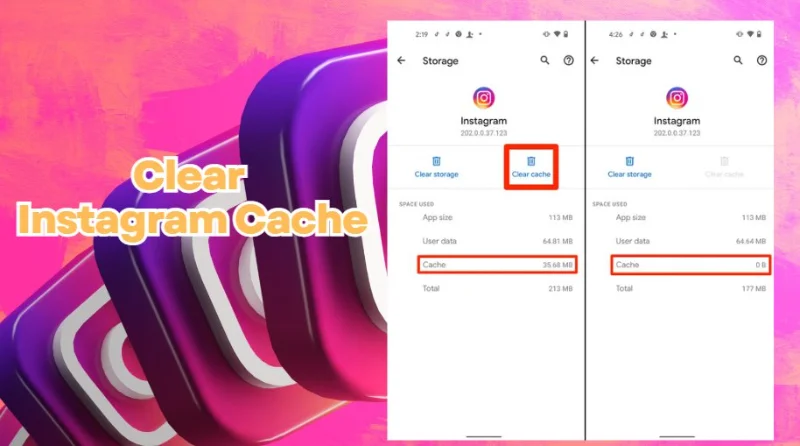
Auf Android kannst du den Instagram Cache leeren, ohne die App zu deinstallieren. Die zwischengespeicherten Dateien helfen Instagram zwar beim schnelleren Laden, aber wenn sich zu viele davon ansammeln, kann die App langsam werden oder sogar hängen bleiben. Durch das Löschen des Caches gewinnst du Speicherplatz zurück und verbesserst die Leistung.
So löschst du deinen Instagram Cache und auch deinen Suchverlauf auf Android:
- Schritt 1: Öffne die Einstellungen auf deinem Smartphone.
- Schritt 2: Scrolle nach unten und wähle „Apps“ oder „Anwendungsmanager“.
- Schritt 3: Tippe in der Liste auf Instagram.
- Schritt 4: Öffne „Speicher“, um den Cache und die gespeicherten Daten zu sehen.
- Schritt 5: Tippe auf „Cache löschen“. Dadurch entfernst du nur temporäre Dateien – dein Konto bleibt davon unberührt.
- Schritt 6: Falls Instagram danach immer noch langsam ist, tippe auf „Daten löschen“. Du wirst dadurch nur ausgeloggt. Beiträge, Nachrichten und dein Profil bleiben unverändert. Bestätige mit OK.

Teil 4: Häufige Probleme, die sich durchs Löschen des Instagram Caches lösen
Mit der Zeit speichert Instagram immer mehr temporäre Dateien auf deinem Gerät. Das sorgt zwar dafür, dass die App schneller lädt, kann aber auch Probleme verursachen, wenn der Cache zu groß wird. Wenn du deinen Instagram Cache leerst, kannst du viele dieser typischen Fehler beheben und die Gesamtleistung der App deutlich verbessern. Das kannst du damit erreichen:
App friert ein oder stürzt ab:
Wenn Instagram ständig hängen bleibt oder einfach schließt, sind oft alte Cache Dateien schuld. Durch das Leeren verschwindet das Problem häufig sofort.
Beiträge und Stories laden nur langsam:
Ein voller Cache kann dafür sorgen, dass Feed, Stories oder Reels ewig laden. Durch das Entfernen der zwischengespeicherten Daten läuft alles wieder deutlich schneller.
„Speicher fast voll“ Meldungen:
Temporäre Dateien nehmen viel Platz ein. Wenn du den Cache löschst, bekommst du wertvollen Speicherplatz zurück und dein Handy läuft wieder flüssiger.
Probleme beim Anmelden oder Hochladen:
Manchmal verursachen veraltete Cache Dateien Konflikte mit neuen Updates oder Uploads. Das Leeren des Caches behebt diese Login Fehler oder fehlgeschlagenen Uploads oft sofort.
Unreagierende Funktionen:
Wenn Stories, Reels oder DMs verzögert reagieren, hilft Cache Leeren fast immer. Danach funktionieren die Features meist wieder normal.
Bonus Tipp – Nutze Pixpretty AI, um deine Medien vor dem Reposten zu optimieren
Bevor du Bilder oder Videos auf Instagram repostest, lohnt es sich, sie sauber zu bearbeiten und in der richtigen Größe bereitzustellen. PixPretty AI bietet dir dafür praktische KI Funktionen, mit denen du Bilder komprimieren, verbessern und bearbeiten kannst, ohne dass die Qualität leidet.
Wenn deine Medien optimiert sind, wirkt dein Feed professioneller und Uploads laufen schneller.
Wichtige Funktionen von PixPretty AI:
- Verkleinere JPG, PNG, JPEG oder WEBP Dateien und behalte gleichzeitig klare Details.
- Komprimiere mehrere Bilder auf einmal und spare Zeit.
- Wähle zwischen leicht, mittel oder hoch – je nach gewünschter Qualität.
- Entferne komplexe Hintergründe in wenigen Sekunden.
- Ändere die Bildgröße für verschiedene Plattformen, ohne Verzerrungen.
- Glätte Porträts, verbessere Details oder ändere Hintergründe nach Bedarf.
So optimierst du Bilder mit PixPretty:
- Schritt 1: Lade dein Bild hoch
Ziehe die gewünschten Dateien einfach hinein oder wähle sie manuell aus. Du kannst auch mehrere Bilder gleichzeitig hochladen. - Schritt 2: Komprimiere oder bearbeite
Wähle einen Komprimierungsgrad oder ändere die Bildgröße. Du kannst auch festlegen, in welcher Größe das Bild komprimiert werden soll. - Schritt 3: Lade dein optimiertes Bild herunter
Lade die fertigen, hochwertigen Bilder sofort herunter. Sie bleiben klar, scharf und perfekt für Instagram vorbereitet.


Abschließende Worte
Wenn Instagram langsam wird oder überladen wirkt, hilft es oft schon, gespeicherte Daten zu löschen. So gewinnst du Speicherplatz zurück und dein Handy läuft spürbar schneller. Folge einfach den Schritten, wie du deinen Instagram Cache leeren kannst, und halte die App in gutem Zustand. Für gestochen scharfe und professionelle Beiträge kannst du deine Bilder mit KI Tools wie PixPretty verbessern – so wirkt jeder Post sauber, klar und bereit für deine Community.
PixPretty AI Photo Editor
- 100 % kostenloser KI-Bildgenerator (mit Nano Banana 2)
- 4K-Bildqualität bei schneller Generierung
- KI-Effekte und Filter für private und E-Commerce-Anwendungen



