



Der Wechsel von KI-Tools sollte nicht bedeuten, dass du wichtige Chats verlierst. Wenn du deine ChatGPT-Chats zu Claude übertragen möchtest, ist der Prozess einfacher als du denkst. Deine Ideen, Notizen und nützlichen Prompts kannst du mitnehmen.
In diesem Leitfaden lernst du einfache Wege, um ChatGPT-Chats zu Claude zu übertragen, ohne Daten zu verlieren. Die Schritte sind schnell und anfängerfreundlich. Folge der Anleitung und sichere all deine wichtigen Gespräche, während du deine Arbeit nahtlos in Claude fortsetzt und den Wechsel von ChatGPT zu Claude reibungslos umsetzt.
Inhaltsverzeichnis
Teil 1. Kann man ChatGPT-Chats zu Claude übertragen
Ja, du kannst ChatGPT-Chats zu Claude übertragen, aber es ist kein Ein-Klick-Prozess. Derzeit gibt es kein Tool, das jede Unterhaltung exakt gleich von ChatGPT zu Claude überträgt. Trotzdem kannst du den Großteil deiner wichtigen Informationen und Kontexte übernehmen.
ChatGPT ermöglicht es dir, deinen Chatverlauf zu exportieren. Du kannst deine Gespräche herunterladen und sie nutzen, um den Kontext in Claude wiederherzustellen.
Hier sind einige einfache Fakten:
-
Du kannst deine ChatGPT-Daten in den Einstellungen unter Datenkontrolle exportieren und Export Data auswählen.
-
Die Daten werden als ZIP-Datei mit deinem Chatverlauf bereitgestellt.
-
In der Datei enthält chat.html den Großteil deiner Gespräche.
-
Du kannst diese Datei in Claude hochladen und es bitten, deine Chats zusammenzufassen.
-
Danach kannst du diese Zusammenfassung in den Speicher-Einstellungen von Claude speichern.
Teil 2. Wie man ChatGPT-Chats zu Claude überträgt
Es gibt mehrere praktische Möglichkeiten, deinen ChatGPT-Verlauf zu Claude zu übertragen. Einige Methoden übernehmen deine Einstellungen und Präferenzen schnell, während andere dir helfen, deinen Chat-Kontext aus alten Gesprächen neu aufzubauen. Unten findest du die einfachsten und nützlichsten Methoden.
Methode 1. Claude Memory Import Funktion nutzen
Dies ist die einfachste und neueste Methode. Claude ermöglicht es jetzt, ChatGPT-Daten kostenlos zu importieren, mithilfe eines integrierten Speicher-Tools.
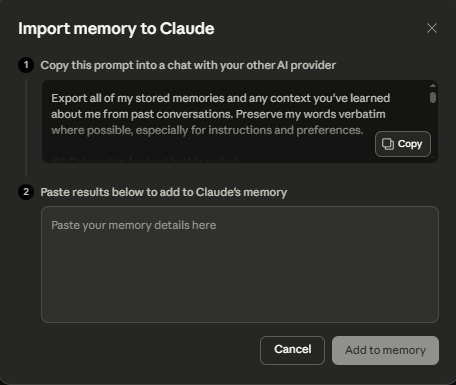
Du kopierst einfach einen speziellen Prompt aus Claude und fügst ihn in ChatGPT ein. ChatGPT erstellt dann eine Liste deiner gespeicherten Informationen und Kontexte. Anschließend fügst du diese Informationen wieder in Claude ein, damit sie im Speicher gespeichert werden.
-
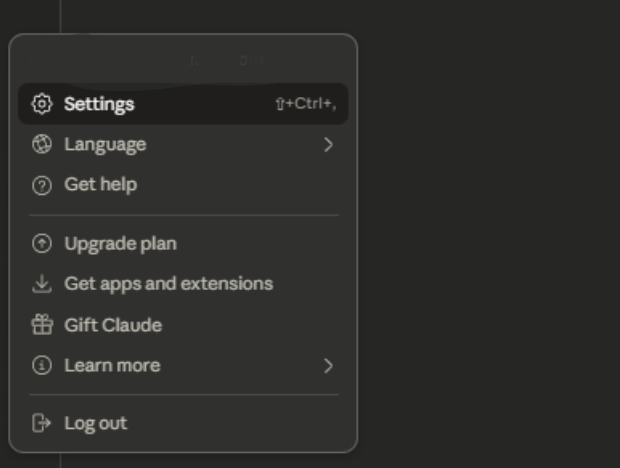
1. Öffne Claude und gehe zu Einstellungen.
-
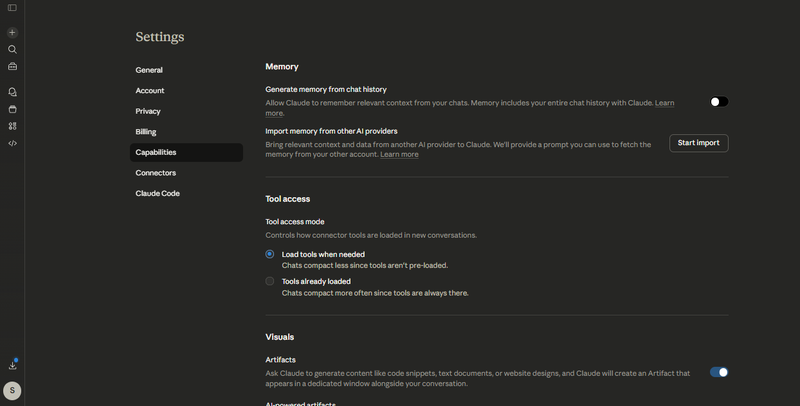
2. Klicke im Bereich Funktionen auf Memory.
-
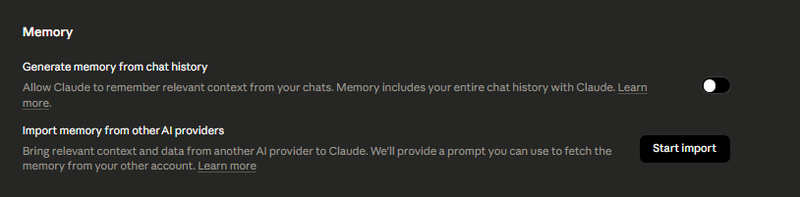
3. Wähle Start Import. Claude erstellt automatisch einen Prompt für dich.


-
1. Kopiere diesen Prompt und öffne ChatGPT.

-
1. Füge den Prompt in ChatGPT ein und sende ihn ab. ChatGPT erstellt eine Datei mit deinen gespeicherten Informationen und Präferenzen.

1. Kopiere die Ergebnisse aus ChatGPT.
-
2. Füge die kopierten Daten wieder in das Memory-Import-Feld von Claude ein.
-
3. Klicke auf Add to Memory. Claude speichert nun automatisch deine Präferenzen, Projekte und Anweisungen.
Methode 2. ChatGPT-Daten exportieren und in Claude hochladen
Eine weitere gängige Methode ist es, ChatGPT-Konversationen über die offizielle Exportfunktion in Claude zu übertragen.
ChatGPT ermöglicht es, den gesamten Chatverlauf herunterzuladen. Diese Datei enthält in der Regel alle Gespräche in einem Ordner sowie eine Datei namens chat.html. Mit dieser Methode kannst du deinen kompletten Gesprächsverlauf in Claude nutzen und als Referenz aufbauen.
1. Öffne ChatGPT und gehe zu Einstellungen.
-
2. Wähle Datenkontrolle und klicke auf Export Data.
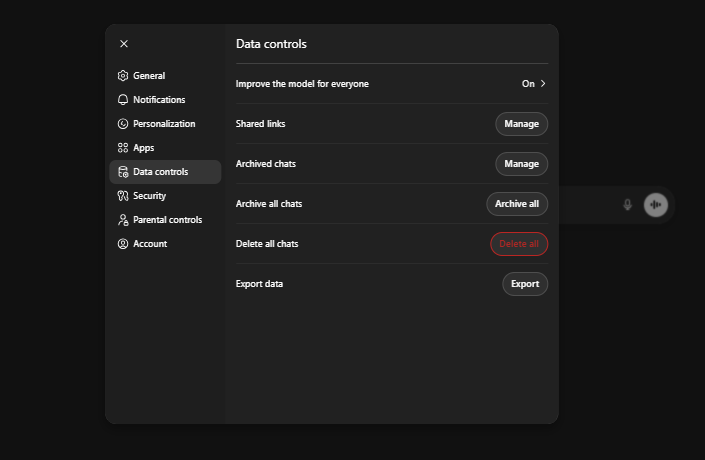
-
3. Warte auf die E-Mail zum Download. Je nach Größe deines Chatverlaufs kann dies etwas dauern.


1. Lade die ZIP-Datei herunter und entpacke sie auf deinem Computer.
-
2. Finde die Datei chat.html, die alle deine Gespräche enthält.
-
3. Öffne Claude und starte einen neuen Chat. Lade die Datei chat.html hoch.
-
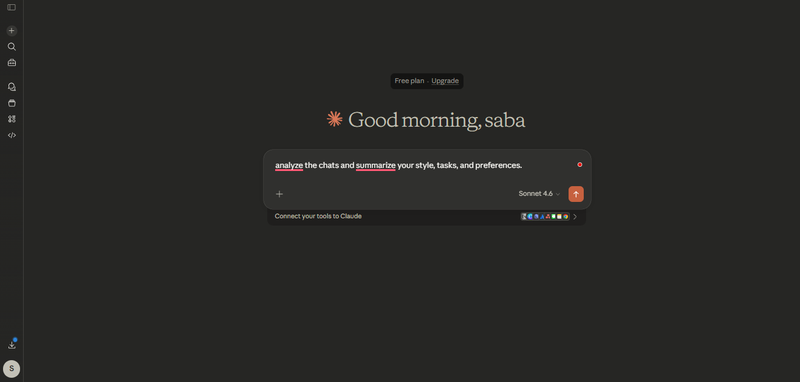
4. Bitte Claude, die Chats zu analysieren und eine Zusammenfassung deiner wichtigsten Projekte, Präferenzen und deines Stils zu erstellen.
Methode 3. Eine Kontextzusammenfassung aus deinen Chats erstellen
Einige Nutzer bevorzugen eine intelligentere Methode. Statt tausende Nachrichten hochzuladen, lassen sie Claude ihren ChatGPT-Verlauf analysieren und ein kompaktes Profil erstellen.
1. Sammle deine wichtigsten ChatGPT-Gespräche.
-
2. Bitte Claude, die Chats zu analysieren und deinen Stil, deine Aufgaben und Präferenzen zusammenzufassen.
-
3. Claude erstellt ein Profil mit deinem Kommunikationsstil, wiederkehrenden Projekten, verwendeten Tools und Anweisungen.
-
4. Überprüfe die Zusammenfassung und entferne alles, was du nicht übertragen möchtest.
5. Speichere die Zusammenfassung im Memory-Bereich von Claude.

Teil 3. Tipps zum Übertragen von ChatGPT-Chats zu Claude
Beim Wechsel von ChatGPT zu Claude helfen dir einige einfache Schritte, wichtige Kontexte, Präferenzen und Projektverläufe zu behalten. Der Wechsel von ChatGPT zu Claude wird einfacher, wenn du bewährte Methoden nutzt, die Nutzer und Tech-Guides empfehlen. Unten findest du praktische Tipps für einen reibungslosen Übergang.
Tipps zum Übertragen deiner ChatGPT-Daten zu Claude
Claude Memory Import Tool nutzen
Claude bietet eine Funktion, um Daten aus anderen KI-Tools zu importieren. Du kannst einen Prompt in ChatGPT ausführen und das Ergebnis in den Speicher von Claude einfügen.
1. Auf wichtige Informationen konzentrieren
Lange Chatverläufe enthalten viele Wiederholungen und unnötige Details. Übertrage nur wichtige Gespräche, Anweisungen und Präferenzen.
2. Importierte Informationen überprüfen
Stelle nach dem Import Fragen wie „Was weißt du über meine Projekte?“, um zu prüfen, ob alles korrekt übernommen wurde.
3. Fehlende Details manuell ergänzen
Einige Informationen werden nicht automatisch übertragen. Ergänze wichtige Präferenzen, Aufgaben oder Arbeitsweisen manuell.
4. Exportierte Chats für zusätzlichen Kontext nutzen
Exportierte ChatGPT-Daten liefern zusätzlichen Kontext. Lade wichtige Inhalte hoch, um bessere Ergebnisse zu erzielen.
5. Claude Zeit zum Lernen geben
Claude benötigt mehrere Sitzungen, um deine Daten vollständig zu verarbeiten. Regelmäßige Nutzung hilft bei der Anpassung.
6. Daten vor dem Import bereinigen
Entferne veraltete oder irrelevante Inhalte, damit der Speicher übersichtlich bleibt.
7. Vorsichtsmaßnahmen beim Übertragen von Daten
8. Sensible Daten schützen
Übertrage nur Daten, die du sicher speichern möchtest. So schützt du deine Privatsphäre.
9. Unterschiede im Speichersystem beachten
Das Speichersystem von Claude unterscheidet sich von ChatGPT. Einige Details werden möglicherweise anders übernommen.
10. Rohdaten nicht direkt einfügen
Unbearbeitete Chatverläufe können die Verarbeitung erschweren. Kurze Zusammenfassungen sind effektiver.
11. Exportierte Dateien sorgfältig prüfen
Stelle sicher, dass du die richtigen Daten exportierst. Unvollständige Dateien können zu fehlendem Kontext führen.
Teil 4. Verbessere deinen KI-Workflow mit PixPretty KI
PixPretty KI ist ein kostenloser und einfach zu bedienender Fotoeditor, mit dem du Hintergründe entfernen, Bilder verbessern und visuelle Inhalte schnell bearbeiten kannst. Die intelligente KI erledigt auch komplexe Bearbeitungen in wenigen Sekunden und spart dir Zeit und Aufwand. Du kannst mit Fotos von Personen, Produkten, Tieren oder Grafiken arbeiten, was es für jedes Projekt geeignet macht.
Ideal für persönliche Projekte, Social Media und E-Commerce hilft dir PixPretty KI, mühelos professionelle Bilder zu erstellen. Es bietet zudem Funktionen wie KI-Bildverbesserung, intelligente Größenanpassung und Objektentfernung, sodass du volle kreative Kontrolle hast.
Teil 5. FAQs zum Übertragen von ChatGPT-Chats zu Claude
Q1. Wie überträgt man Chats von Claude zu ChatGPT oder anderen KIs?
Du kannst deine Claude-Chats über die Export- oder Memory-Funktion exportieren und die Daten dann in eine andere KI importieren. Überprüfe und bereinige die Inhalte vor dem Import, um unnötige Daten zu vermeiden.
Q2. Kann Claude eine ChatGPT-Konversation fortsetzen?
Claude kann eine ChatGPT-Konversation nicht direkt fortsetzen. Du kannst jedoch deinen Chatverlauf exportieren, wichtige Inhalte zusammenfassen und in Claude einfügen, um dort weiterzuarbeiten.
Q3. Was ist der einfachste Weg, ChatGPT-Chats zu Claude zu übertragen?
Nutze das Memory-Import-Tool von Claude. Führe den generierten Prompt in ChatGPT aus und füge die Ergebnisse in Claude ein. So bleiben dein Kontext und deine Präferenzen erhalten.
Fazit:
Übertrage deine ChatGPT-Chats ganz einfach zu Claude und behalte wichtige Gespräche, Präferenzen und Kontexte. Der Wechsel von ChatGPT zu Claude wird durch das Memory-Import-Tool deutlich erleichtert. Überprüfe deine importierten Daten, damit alles korrekt ist. Für Bildbearbeitung und visuelle Inhalte ist PixPretty KI ein kostenloses und leistungsstarkes Tool, das deinen Workflow schneller und effizienter macht.
PixPretty AI Photo Editor
- 100 % kostenloser KI-Bildgenerator (mit Nano Banana 2)
- 4K-Bildqualität bei schneller Generierung
- KI-Effekte und Filter für private und E-Commerce-Anwendungen



