


Grok ist ein leistungsstarker KI-Assistent. Schnell, intelligent und bereit, sich über fast jedes Thema mit dir zu unterhalten. Doch hin und wieder kommt es vor, dass Grok funktioniert nicht und Nutzer auf eingefrorene Chats oder Fehlermeldungen stoßen. In den meisten Fällen gibt es jedoch nur wenige Gründe, warum Grok nicht richtig läuft.
In diesem Artikel gehen wir genau darauf ein. Außerdem zeigen wir dir passende Lösungen zu den jeweiligen Ursachen und stellen dir einige Alternativen vor, falls Grok funktioniert nicht oder Grok heute nicht verfügbar ist. Lies also unbedingt bis zum Ende!
Inhaltsverzeichnis
Teil 1. Warum Grok funktioniert nicht?
Wenn dein Grok aktuell nicht funktioniert, also Grok heute nicht verfügbar ist oder Grok antwortet nicht, kann das mehrere Ursachen haben:
-
1.Serviceausfälle und technische Störungen: Die Grok-Server oder Modelle wie Grok 4 Fast Reasoning können vorübergehend ausfallen, abstürzen oder deutlich langsamer reagieren.
-
2.Konto- und Authentifizierungsprobleme: Abgelaufene Sitzungen, Probleme mit der Abonnement-Synchronisierung zwischen App und Web oder ungültige API-Schlüssel können den Zugriff blockieren.
-
3.Lokale Verbindungs- oder Softwareprobleme: Eine instabile Internetverbindung, veraltete Browser oder Apps, beschädigte Cache-Dateien, VPNs oder Browser-Erweiterungen können dazu führen, dass Grok funktioniert nicht in Chrome oder auf anderen Plattformen.
-
4.Nutzungslimit erreicht: Möglicherweise hast du das Nutzungslimit deines Abonnement-Tarifs überschritten, wodurch Grok vorübergehend nicht mehr reagiert.
-
5.Probleme mit dem Moderationssystem: Sicherheitsfilter können aufgrund von Backend-Instabilitäten oder strengeren Filterregeln fehlschlagen.
-
6.Regionale Einschränkungen oder rechtliche Sperren: In einigen Ländern ist der Zugriff eingeschränkt oder blockiert. In solchen Fällen kann es passieren, dass Grok geht nicht auf dem iPhone oder Grok funktioniert nicht auf Android.
Mehr erfahren zur Grok Imagine Zensur und Content-Moderation:
- Grok Imagine Spicy Mode freischalten: Komplette Anleitung
- Content moderated try a different Idea bei Grok erklärt: Tipps, Fixes und alternative KI-Tools
- Grok Imagine Video Moderation: Sicherer Zugriff trotz Grok Moderations-Update
- Die 20 besten KI wie Grok ohne Einschränkungen: Alternativen, wenn Grok Imagine stark zensiert ist
Teil 2. Häufige Symptome, wenn Grok funktioniert nicht
Wenn Grok funktioniert nicht, kann sich das durch verschiedene Fehlermeldungen oder Probleme äußern. Typische Anzeichen sind unter anderem die folgenden:
-
1.Fehler beim Aufruf des Moderationsdienstes/Inhalt moderiert: Meist handelt es sich um ein temporäres Backend-Problem oder strengere Sicherheitsregeln und nicht darum, dass dein Inhalt abgelehnt wurde.
-
2.„Oops, error retry friend“-Meldung: Ein allgemeiner, kurzfristiger Fehler, der häufig durch Internetprobleme, eine notwendige Sitzungserneuerung oder kurze Serverstörungen entsteht.
-
3.Chat reagiert nicht oder friert ein: Das kann auf einen größeren Ausfall, Netzwerkprobleme oder Cache-Fehler im Browser hindeuten. In solchen Fällen berichten Nutzer oft, dass Grok funktioniert nicht in Chrome.
-
4.Nachrichtenlimit überschritten: Du hast das Nutzungslimit deines Abonnements erreicht oder es liegt ein Konto- bzw. Abrechnungsproblem vor. Das ist kein technischer Fehler, sondern eine Einschränkung des Tarifs.
-
5.Langsame oder ungenaue Antworten: Ursache können eine hohe Serverauslastung, unklare Eingaben oder veraltete Modelldaten sein. Manchmal wirkt es dann so, als ob Grok antwortet nicht oder Grok heute nicht verfügbar ist, besonders auf dem iPhone oder auf Android.
Teil 3. Wie lässt sich das Problem „Grok funktioniert nicht“ beheben?
Wenn Grok heute nicht verfügbar ist oder Grok nicht richtig funktioniert, kannst du die folgenden Schritte auf deinem Computer, iPhone oder Android-Gerät ausprobieren:
Lösung 1: Grok-Serviceseite überprüfen
Bevor du versuchst, das Problem „Grok nicht verfügbar“ oder „Grok funktioniert nicht“ auf deinem Gerät zu beheben, solltest du zuerst die Grok-Serviceseite prüfen. In vielen Fällen liegt die Ursache an einem Serverausfall auf Seiten von Grok und nicht an deinem Gerät. So kannst du den Status überprüfen:
-
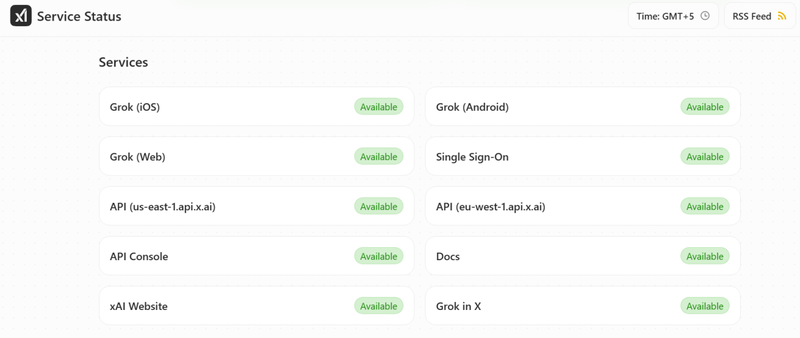
1.Die zuverlässigste Quelle ist die offizielle Grok-Statusseite. Dort siehst du den allgemeinen Systemstatus sowie separate Statusanzeigen für einzelne Apps. Wenn dort jedoch „Service fully operational“ angezeigt wird, handelt es sich wahrscheinlich nicht um ein systemweites Problem.
-
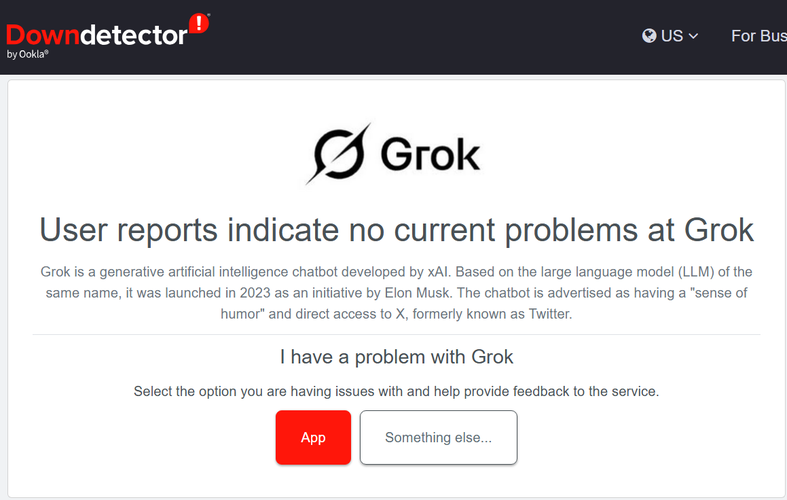
2.Alternativ kannst du Drittanbieter-Websites wie Downdetector nutzen, um den Serverstatus von Grok zu prüfen. Dort werden Nutzerberichte in Echtzeit angezeigt. Häufungen unter KI-Generierung, Website oder App deuten auf größere Störungen hin.


Lösung 2: Internetverbindung prüfen
Eine schwache oder instabile Internetverbindung kann dazu führen, dass Grok einfriert oder gar nicht reagiert. Auch ein aktives VPN kann den Dienst verlangsamen oder blockieren. So überprüfst du deine Verbindung und deaktivierst das VPN:
-
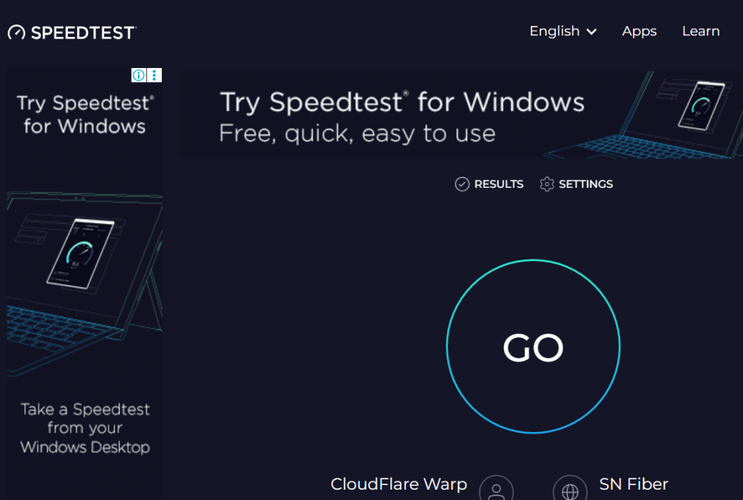
1.Internetverbindung testen: Nutze fast.com oder speedtest.net, um Ping und Latenz zu prüfen. Ideal sind unter 100 ms. Eine Downloadgeschwindigkeit von 5 bis 10 Mbps reicht für textbasierte Dienste wie Grok aus.
-
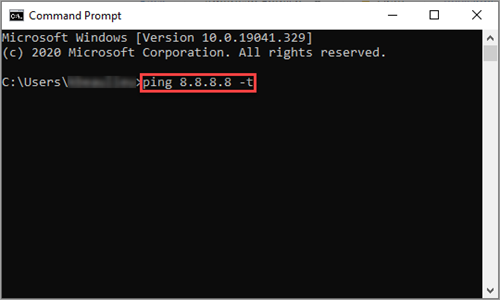
2.Stabilität der Verbindung prüfen: Öffne die Eingabeaufforderung und führe unter Windows den Befehl „ping 8.8.8.8 -t“ aus, auf dem Mac „ping 8.8.8.8“ für etwa 30 Sekunden. Beende den Test mit „Ctrl + C“. Liegt der Paketverlust über 1 bis 2 %, ist die Verbindung instabil.
-
3.WLAN-Probleme: Starte Router und Modem neu und warte etwa 30 Sekunden. Du kannst dich auch näher an den Router bewegen oder ein anderes Netzwerk testen, etwa einen mobilen Hotspot.
-
4.VPN deaktivieren: Trenne auf dem Desktop die VPN-Verbindung über die Taskleiste oder Menüleiste. Wenn Grok geht nicht auf dem iPhone oder Grok funktioniert nicht auf Android, öffne die VPN-App und tippe auf „Trennen“.


Lösung 3: Cache im Browser oder auf dem Gerät leeren
Wenn weder Server noch Internetverbindung das Problem verursachen, kann ein beschädigter Cache der Grund sein, warum Grok antwortet nicht oder Grok funktioniert nicht. Durch das Leeren des Caches lädt die App neue Daten vom Server. So behebst du Probleme mit Grok auf Android, iPhone oder im Web:
Im Web:-
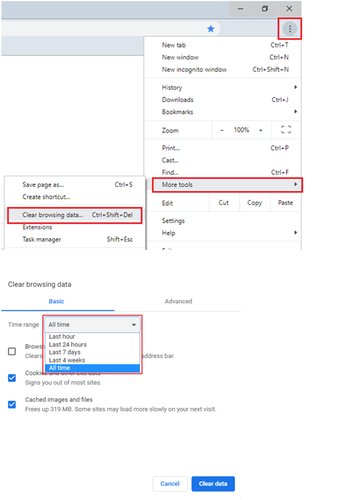
1.Chrome: Öffne das Menü „⋮ Weitere Tools“ und gehe zu „Verlauf“. Wähle „Browserdaten löschen“, markiere „Bilder und Dateien im Cache“, wähle den Zeitraum „Gesamte Zeit“ und bestätige.
-
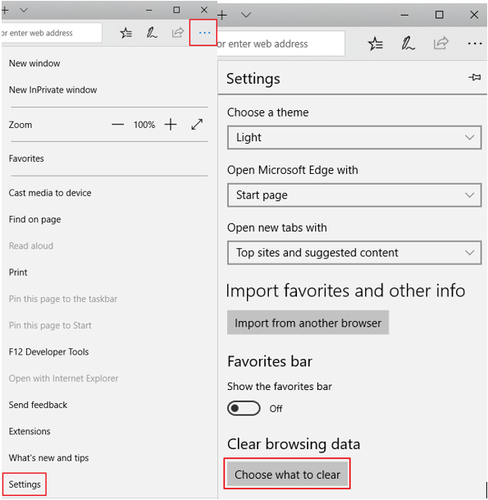
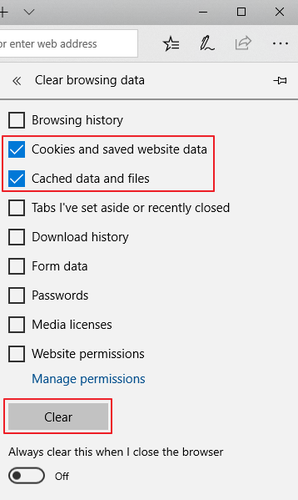
2.Edge: Öffne das Menü „•••“, gehe zu „Einstellungen“ und dann zu „Datenschutz, Suche und Dienste“. Unter „Browserdaten löschen“ wähle „Zu löschende Elemente auswählen“, markiere „Zwischengespeicherte Bilder und Dateien“ und bestätige.
-
3.Safari: Öffne Safari, klicke in der Menüleiste auf „Verlauf“ und wähle „Verlauf löschen“. Entscheide dich für „gesamter Verlauf“ und bestätige.


-
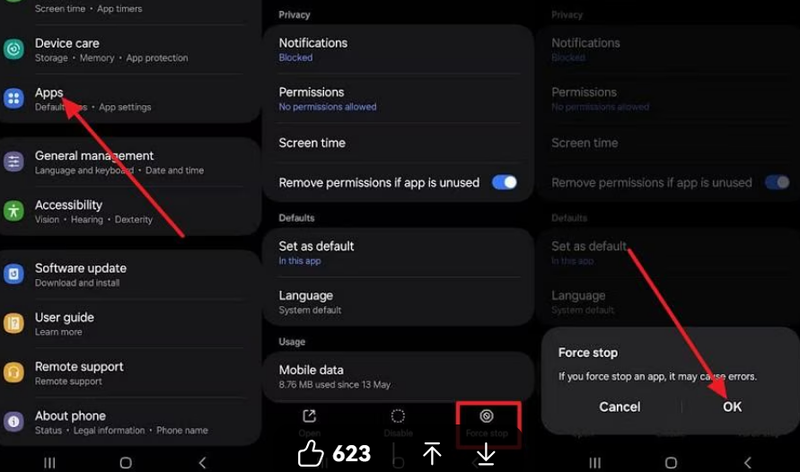
1.Öffne „Einstellungen“ und gehe zu „Apps“. Tippe auf „Grok“.
-
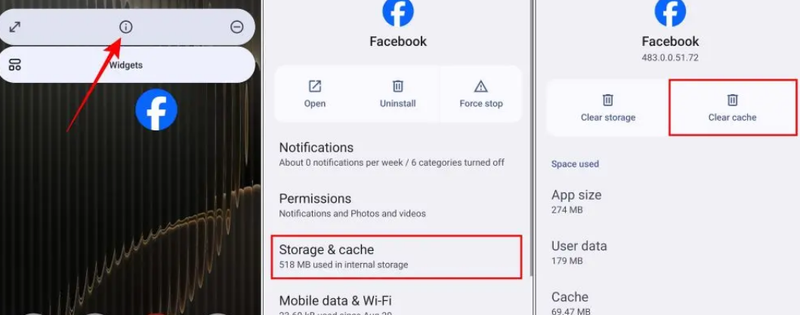
2.Tippe auf „Stopp erzwingen“. Halte anschließend das Grok-App-Symbol gedrückt, öffne das „i“-Symbol und wähle „Speicher & Cache“. Tippe auf „Cache leeren“.
-
3.Deine Login-Daten werden dabei nicht gelöscht. Melde dich danach erneut in der Grok-App an und prüfe, ob sie wieder funktioniert.


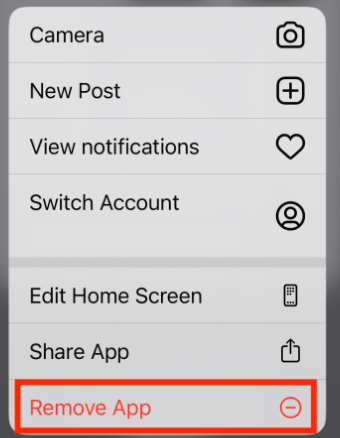
Auf dem iPhone kannst du den Cache von Grok nicht direkt leeren. Du musst die App löschen und anschließend neu installieren, um den Cache zu entfernen:
-
1.Halte das Grok-App-Symbol auf dem Homescreen gedrückt und tippe auf „App entfernen“.
-
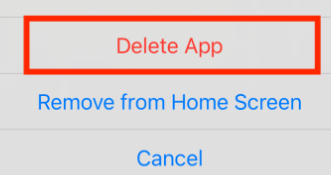
2.Wähle „App löschen“ und lade Grok anschließend erneut aus dem App Store herunter. Prüfe danach, ob Grok wieder funktioniert.


Lösung 3: Kontostatus und Nutzungslimit prüfen
Grok funktioniert nicht, wenn dein Konto das reminding Nutzungslimit erreicht hat. Die Limits hängen von deinem X-Abonnement ab. Unter „Einstellungen“ → „Abonnements“ kannst du prüfen, ob du Premium oder Premium+ nutzt, wobei Premium+ höhere oder unbegrenzte Limits bietet.
Kostenlose Testversionen haben sehr strenge Beschränkungen, während kostenpflichtige Tarife feste Kontingente besitzen. Die Limits werden jedoch meist regelmäßig zurückgesetzt, oft alle paar Stunden oder täglich. Nach dem Prüfen deiner Limits kannst du Folgendes tun:
-
1.Warte auf die automatische Zurücksetzung der Limits, um wieder chatten zu können.
-
2.Verteile deine Nachrichten zeitlich, um das Limit nicht sofort erneut zu erreichen.
-
3.Formuliere deine Anfragen klar und präzise und fasse Rückfragen in einer Unterhaltung zusammen.
-
4.Vermeide sehr lange Texte und sensible Begriffe und bitte stattdessen um Zusammenfassungen.
-
5.Melde dich auf allen Geräten von Grok ab und wieder an, um den Abostatus zu aktualisieren.
-
6.Wechsle zu X Premium+, um höhere oder unbegrenzte Nutzungslimits zu erhalten.

Lösung 4: Inkognito-Modus ausprobieren
Wenn Grok funktioniert nicht in Chrome oder einem anderen Browser, können Erweiterungen oder Add-ons die Ursache sein. So gehst du vor:
-
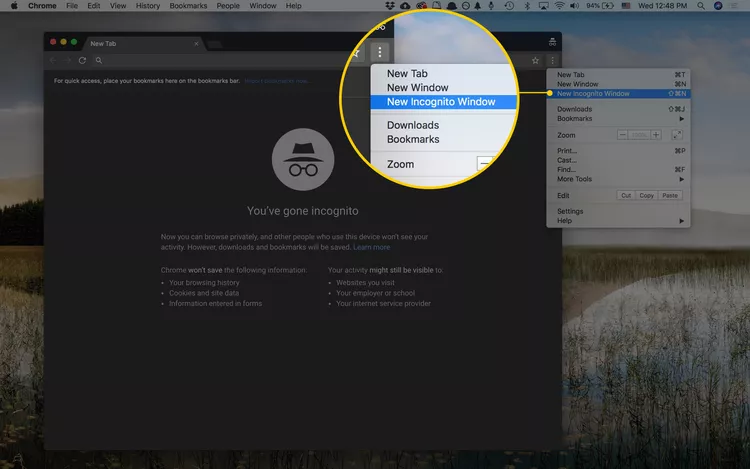
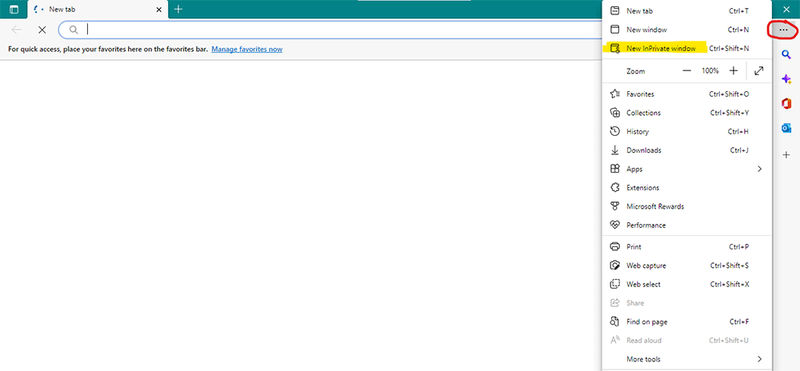
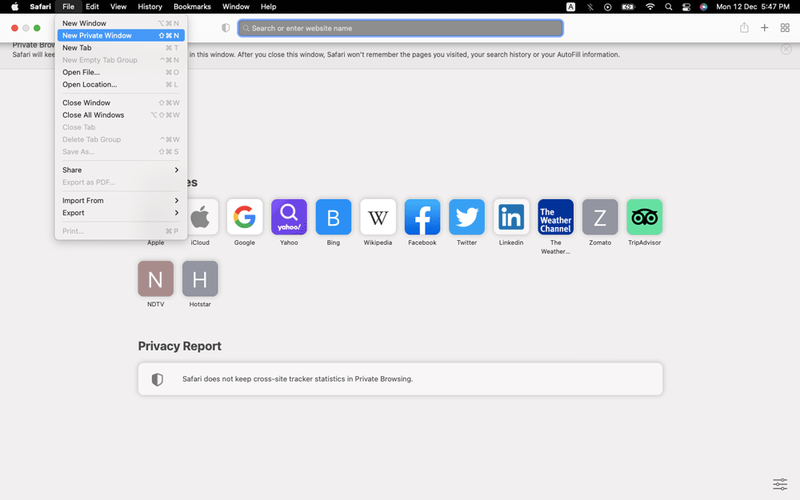
1.Öffne zunächst ein Inkognito- oder privates Fenster im Browser.
-
2.Chrome: Öffne Chrome, klicke auf das Drei-Punkte-Menü und wähle „Neues Inkognito-Fenster“.
-
3.Edge: Öffne Edge, klicke auf das Drei-Punkte-Menü und wähle „Neues InPrivate-Fenster“.
-
4.Safari: Öffne Safari, gehe zu „Ablage“ und wähle „Neues privates Fenster“.


Wenn Grok im Inkognito-Modus problemlos läuft, verursachen Erweiterungen das Problem. Deaktiviere sie wie folgt:
-
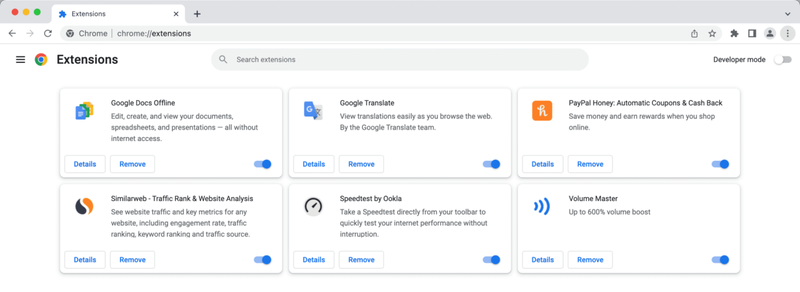
1.Öffne die Erweiterungsseite deines Browsers.
-
2.Google Chrome: Gib „chrome://extensions/“ in die Adressleiste ein und drücke Enter.
-
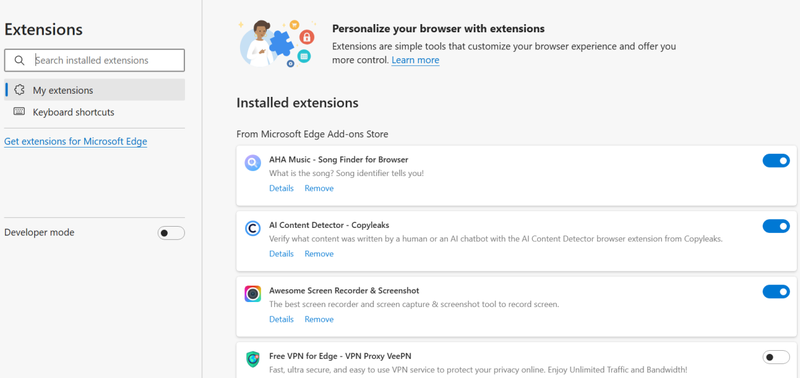
3.Edge: Gib „edge://extensions/“ in die Adressleiste ein und drücke Enter.
-
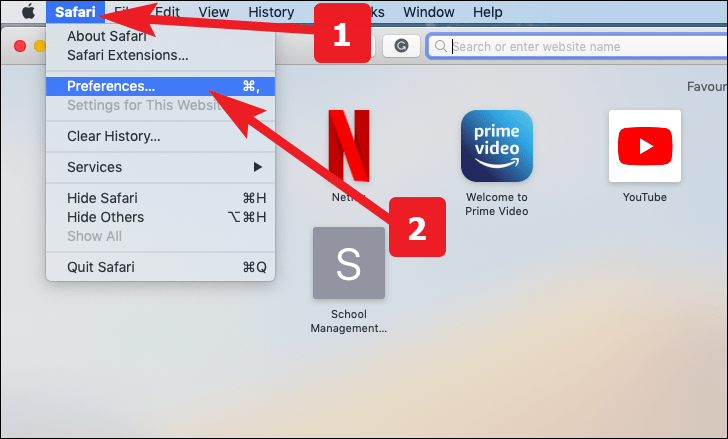
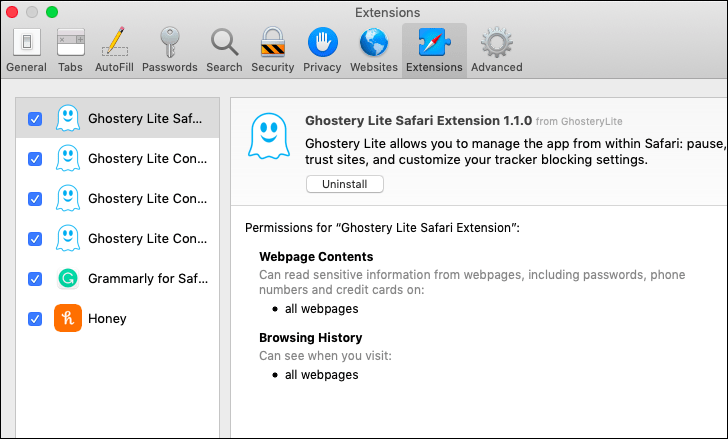
4.Safari: Klicke in der Menüleiste auf Safari, wähle „Einstellungen“ und gehe zum Tab „Erweiterungen“.
-
5.Deaktiviere alle Erweiterungen, lade Grok neu und aktiviere sie anschließend einzeln, um den Verursacher zu finden.
-
6.Nachdem du die problematische Erweiterung identifiziert hast, halte sie für Grok deaktiviert, entferne sie oder passe ihre Einstellungen an.
-
7.Falls Grok weiterhin nicht funktioniert, teste einen anderen Browser. Wenn es dort klappt, liegt das Problem an deiner ursprünglichen Browser-Konfiguration.


Teil 4. Alternativen, wenn Grok funktioniert nicht
Wenn Grok weiterhin nicht funktioniert, selbst nachdem du alle Lösungen oben ausprobiert hast, kannst du diese Alternativen nutzen:
-
FreedomGPT: Unzensierter KI-Chat mit Zugriff auf über 400 Modelle. Die Daten bleiben privat und deine Identität wird verborgen.
-
Venice AI: Private Text und Bildgenerierung ohne Gesprächsprotokolle, alle Daten laufen im Browser und sind verschlüsselt.
-
Janitor AI: Erstelle und chatte mit eigenen KI-Charakteren (NSFW möglich). Der Datenschutz hängt jedoch vom jeweiligen Backend ab (OpenAI, KoboldAI oder eigenes LLM).
-
Ollama: Plattform für offene Modelle lokal und in der Cloud. Bei lokaler Nutzung bleiben deine Daten auf deinem Gerät.
-
LM Studio: Open-Source-LLMs lokal ausführen und testen. Vollständig offline und privat.
-
Knolli: Eigene KI-Copiloten mit privaten Daten erstellen. Deine Daten bleiben unter deiner Kontrolle, außerdem bietet es Sicherheitsfunktionen für Unternehmen.
-
FlowGPT: Eine visuelle Arbeitsfläche zum Strukturieren von KI-Unterhaltungen sowie Workflow-Management nach dem Pay-as-you-go-Prinzip.
Fazit
Wenn Grok funktioniert nicht, können Serverausfälle, Kontoprobleme, Internet- oder Gerätefehler, Nutzungslimits oder Browserkonflikte dahinterstecken. Prüfe deshalb zuerst die Grok-Statusseite und deine Internetverbindung. Leere anschließend Cache-Daten, kontrolliere deine Kontolimits und nutze den Inkognito-Modus, um Konflikte mit Erweiterungen zu erkennen.
Wenn Grok trotzdem nicht läuft, kannst du alternative KI-Tools wie FreedomGPT, Venice AI oder Ollama verwenden. Nach der Bilderstellung mit Grok kannst du deine generierten Bilder außerdem mit PixPretty AI kostenlos verbessern, ohne Einschränkungen.
PixPretty AI Photo Editor
- 100 % kostenloser KI-Bildgenerator (mit Nano Banana 2)
- 4K-Bildqualität bei schneller Generierung
- KI-Effekte und Filter für private und E-Commerce-Anwendungen

Ähnliche Artikel:


